 AI Company Console
このマニュアルでできること
業務フローは、仕事の進め方のひな形です。「誰が・いつ・何をして・誰に引き継ぐか」が、あらかじめ決めてあります。
業務フローをデプロイ(自社で動く状態にすること)すると、業務が 1 つできます。同時に、その業務を担当する AI 社員のチームがまとめて作られます。
このマニュアルでは、用意されている業務フロー「SNS を 3 人で運用する」を例に、デプロイから動き出すまでを説明します。操作は、最初から在籍しているオンボーディングAI との会話で進めます。
用意されている業務フロー
最初から使える業務フローは、次の 4 つです。オンボーディングAI が、あなたの希望に合うものを提案します。
| 業務フロー | AI 社員の数 | すること |
|---|---|---|
| SNS を 3 人で運用する(編集長・X 担当・動画担当) | 3 体のチーム | 編集長が毎朝の数字から作戦を立てて指示を出します。X 担当が毎日投稿します。動画担当が決めた曜日に動画を出します |
| 数字を集めて報告する | 1 体 | つないだサービスから毎日数字を集めて記録し、決まった時刻に増減つきの報告を作ります(外部への公開はしません) |
| 外部に定期発信する | 1 体 | 決まった時刻に、決まった公開先へ発信します。原稿は AI 社員が作り、検査に通ったものだけを公開します |
| 問い合わせに下書きで返す | 1 体 | 届いた問い合わせを種類に分け、返信の下書きを作ります。対応しない種類は人へ回します |
デプロイの手順
左メニューのいちばん上にある「AI 社員」の選択欄で、「オンボーディングAI」を選びます。続けて、その下に出る「指示と会話」を押します(画面の題は Command Inbox です)。
たとえば、次のように書いて送ります。
- 「SNS で見込み客を増やしたいです。業務フローから選べますか?」
- 「X の投稿と紹介動画を、チームで続けて出したいです」
オンボーディングAI が、使える業務フローの中から合うものを提案します。提案でよければ「それでお願いします」と返します。
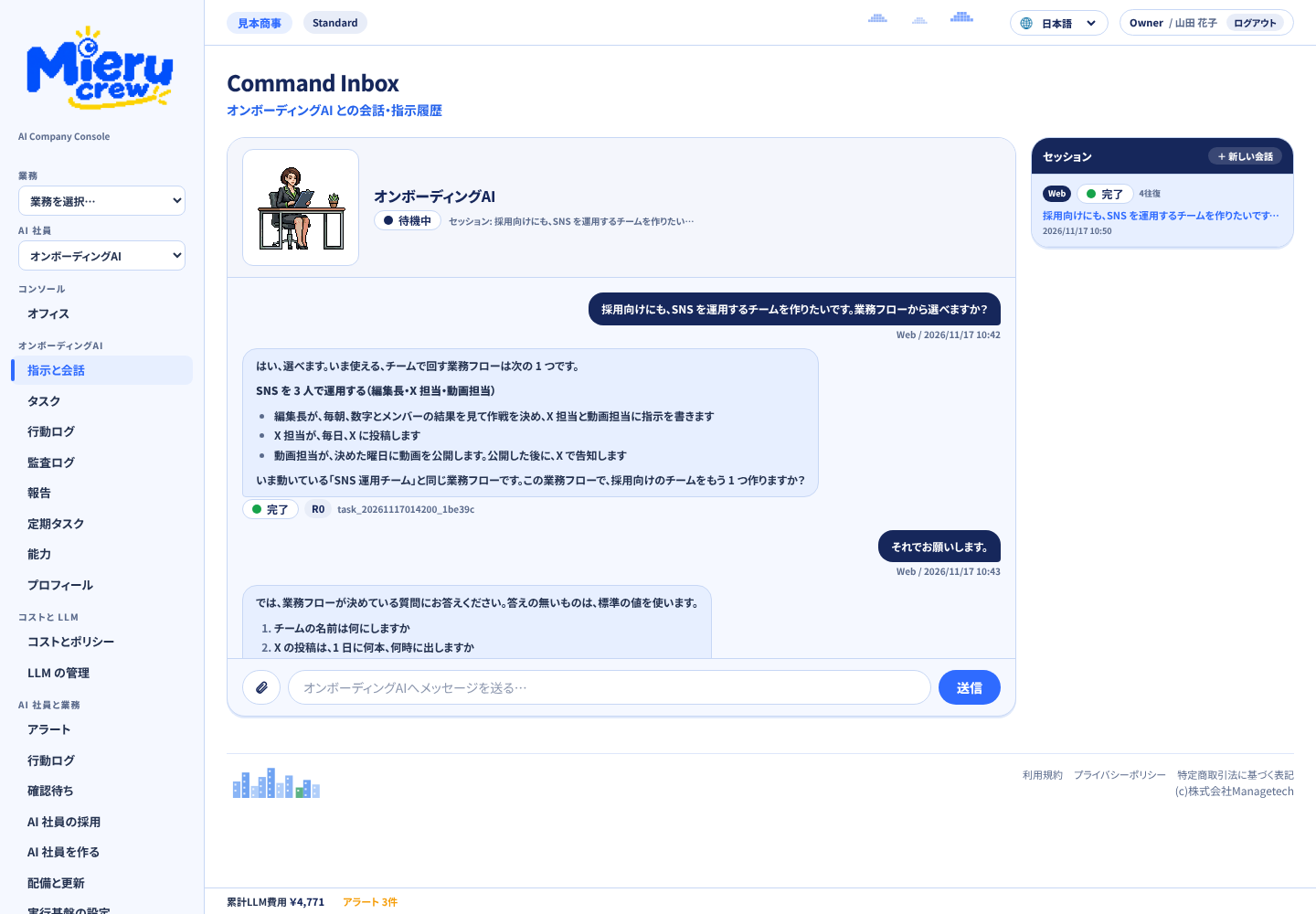
業務フローごとに、決めておく質問があります。オンボーディングAI が順に聞きます。答えなかった質問には、標準の値が入ります。「SNS を 3 人で運用する」の主な質問は、次のとおりです。
| 聞かれること | 例・標準の値 |
|---|---|
| チーム(業務)の名前 | 「SNS 運用チーム」 |
| 毎朝集める数字 | X のフォロワー数、YouTube の登録者数、サイトの訪問者数など(つないであるサービスから選びます) |
| X へ毎日投稿する時刻 | 「12:00 と 19:00」(1 つの時刻が 1 日 1 本です) |
| X の投稿は毎日か、平日だけか | 標準は毎日 |
| 動画を出す曜日と時刻 | 標準は火曜と金曜。時刻は 15:30 以降で決めます |
| 動画の告知を X に出す時刻 | 標準は 19:30 |
| 週のまとめの投稿を出す曜日と時刻 | 標準は月曜の 12:30(出さないこともできます) |
| 投稿に画像を添えてよいか | 標準は「添えない」 |
| 投稿に使わない言葉、誘導するページの URL | 省略できます |
AI 社員の名前や部署は、オンボーディングAI が案を出します。変えたいときは、会話でそう伝えます。
答えがそろうと、オンボーディングAI がプランを見せます。次の点を確かめてください。
- メンバーと役割 — どの AI 社員が、どの役割を担当するか
- 1 日の流れ — 何時に、誰が、何をするか
- 指示が無い日の動き — たとえば、編集長の指示が無い日は、X 担当と動画担当は仕事を始めず、公開もしません
直したいところは、会話でそのまま伝えます。申請する前なら、何度でも直せます。内容でよければ「申請してください」と送ります。
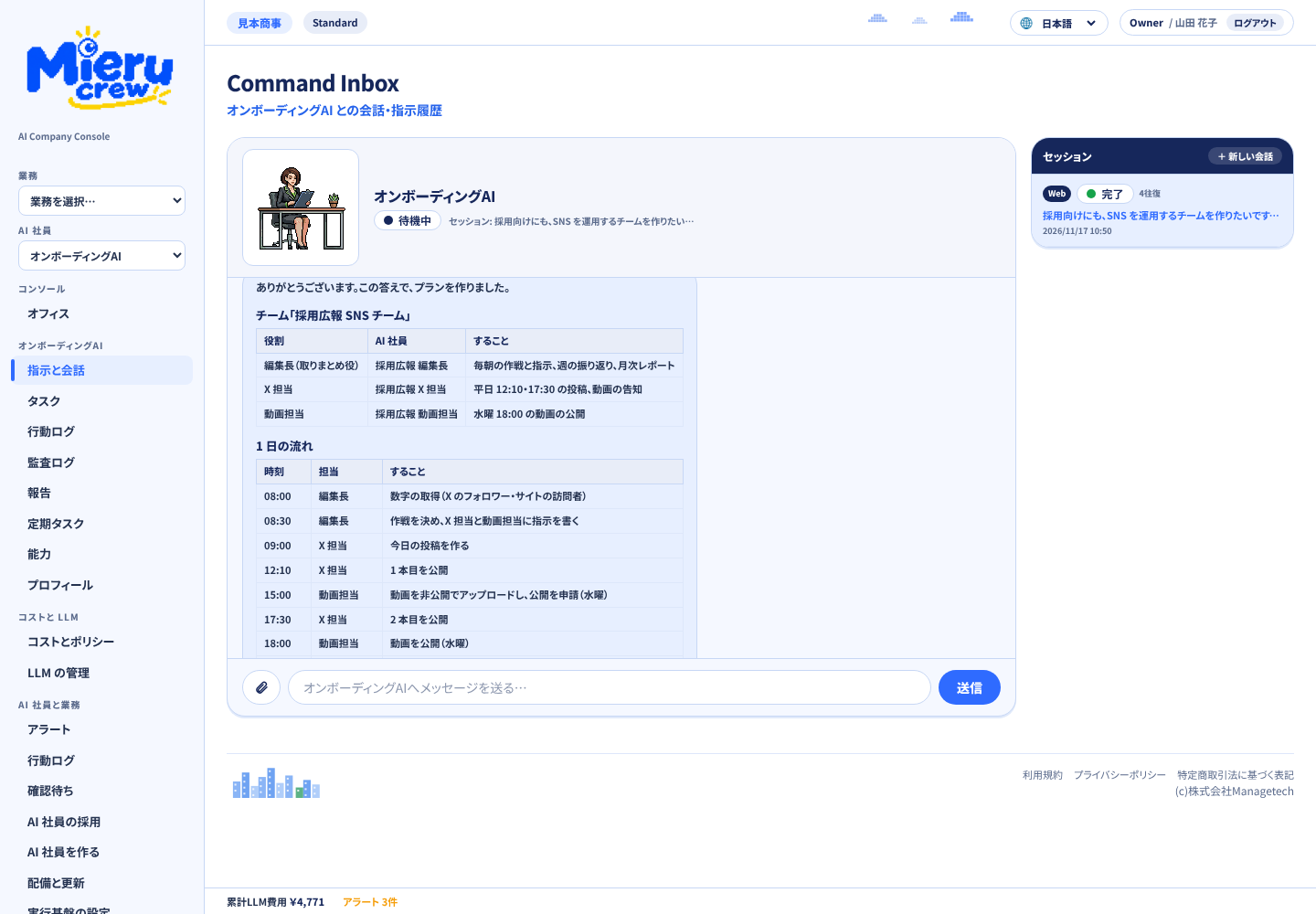
申請は、チーム全体で 1 件です。AI 社員 1 体ごとに承認する必要はありません。このあとの進み方は、会社の設定で変わります。
| 会社の設定 | 申請のあと |
|---|---|
| はじめの設定のまま | 申請と同時に自動で承認され、すぐにチーム作りが始まります。自動で実行したことは、左メニューの「アラート」に記録されます |
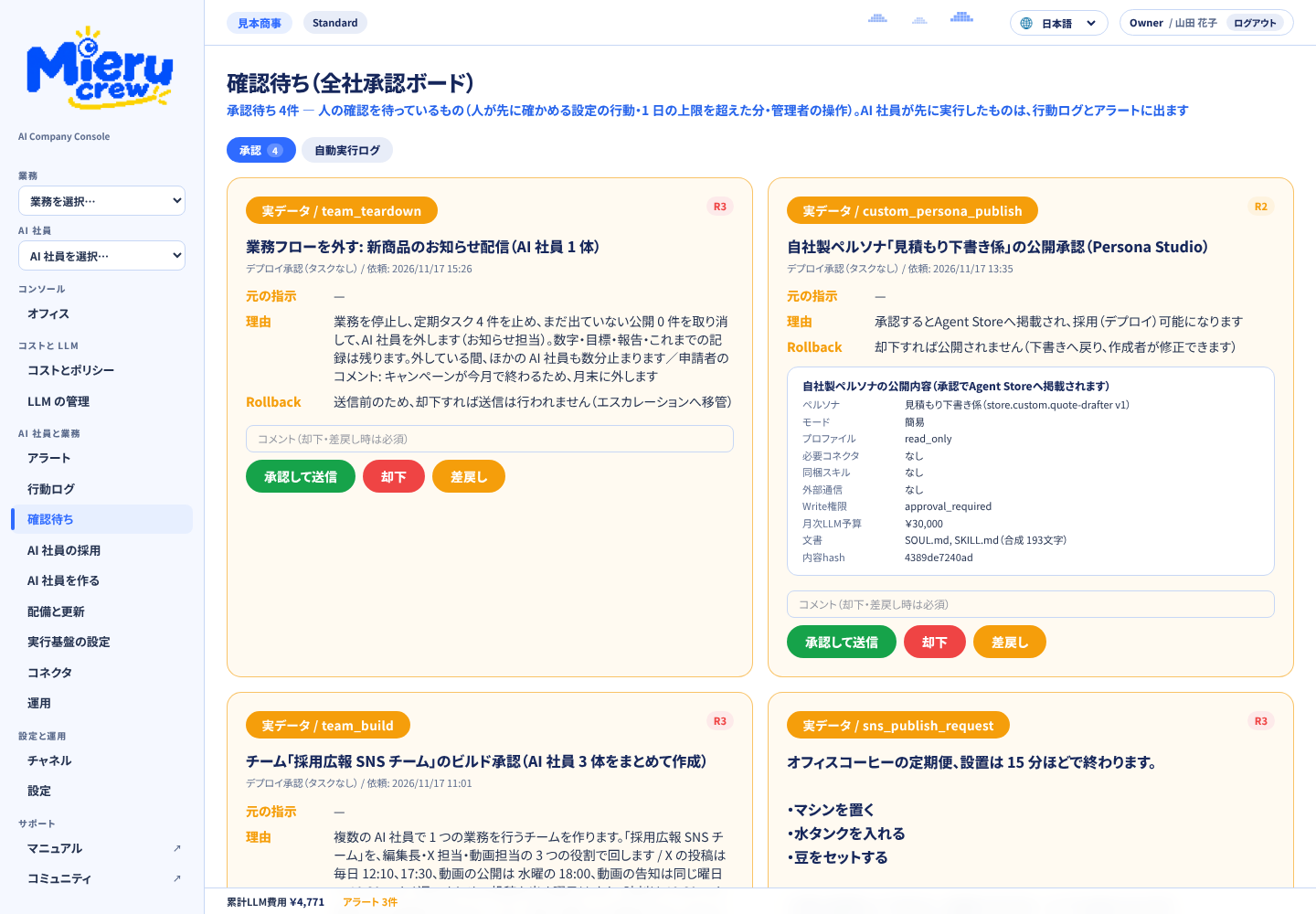
| 「人が先に確かめる」に変えてある | 左メニューに「確認待ち」が出ます。開いて、「チーム『(名前)』のビルド承認」のカードの内容を確かめ、「承認して送信」を押します |
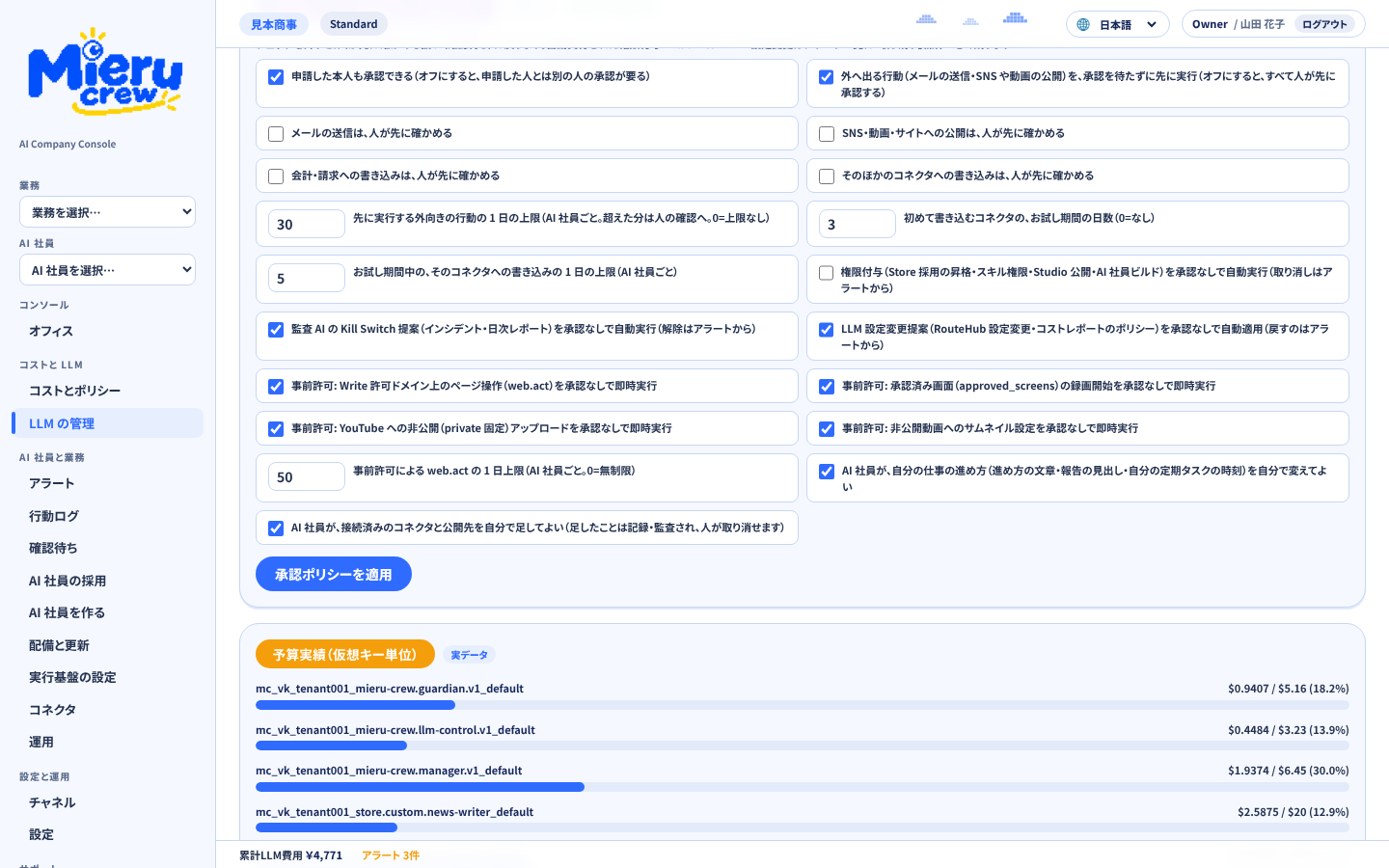
この設定は、左メニューの「LLM の管理」→ タブ「Budgets」→「承認ポリシー(自動実行と事前許可)」の欄にあります。変えられるのは Owner と Admin です。
- 「権限付与(…AI 社員ビルド)を承認なしで自動実行」のチェックを外すと、チームのビルドは、人が承認するまで始まりません
- 「申請した本人も承認できる」は、はじめはオンです。オフにすると、人が出した申請は、申請した人とは別の人が承認します
承認されると、次の順に自動で進みます。人の操作は要りません。
- 業務を作ります
- 役割ごとに、AI 社員を 1 体ずつ作ります(取りまとめ役が最初です)
- 業務フローが決めた定期タスク(決まった時刻に動く仕事)を登録します
チームを作るあいだ、AI 社員の実行環境が再起動します。その間、ほかの AI 社員の仕事も少し止まります(画面の上に知らせが出ます)。業務の少ない時間帯に行うと安心です。
左メニューのいちばん上の「業務」の選択欄で、できた業務を選びます。すると、その業務のメニューが左に出ます。
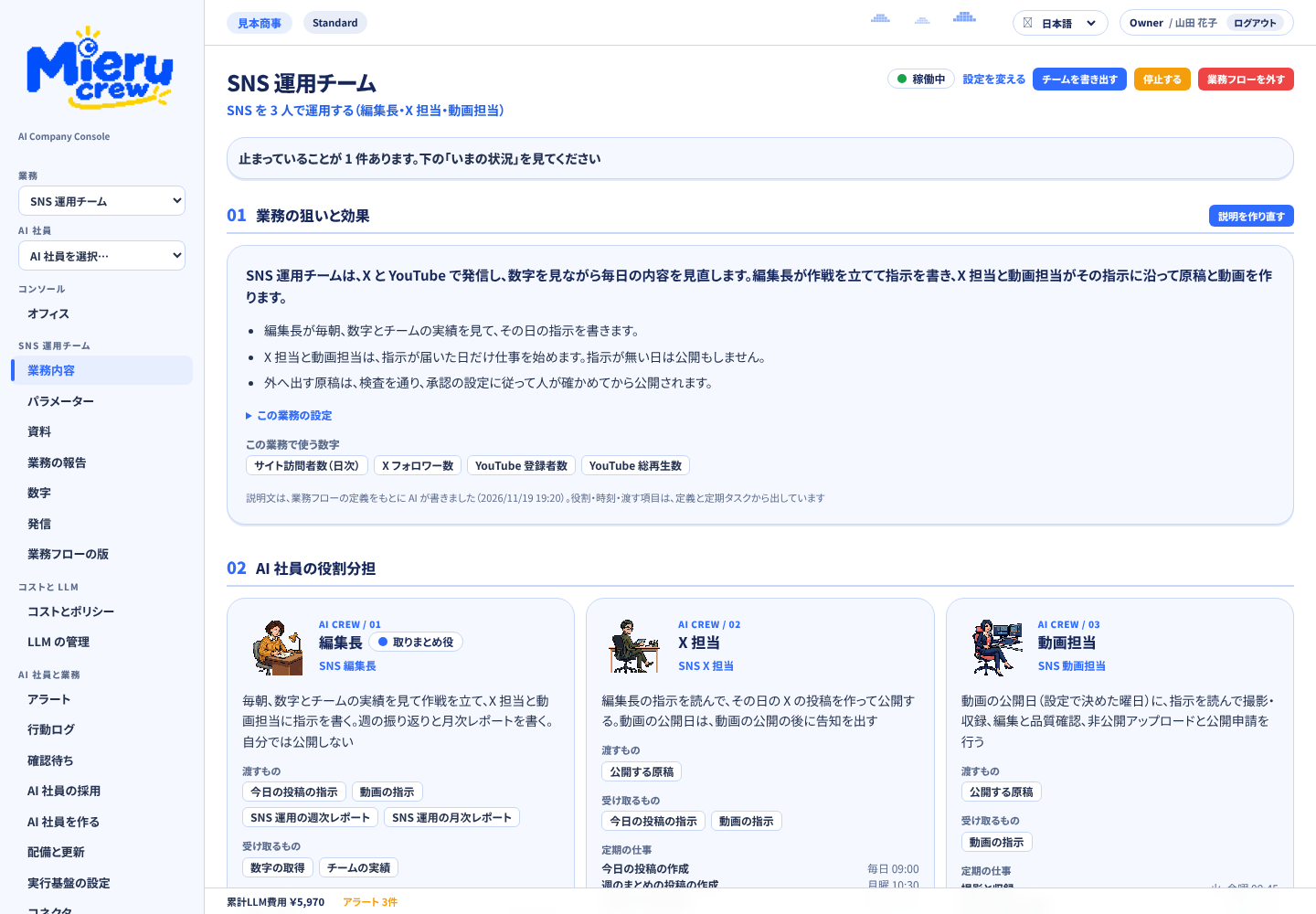
| メニュー | 見られること |
|---|---|
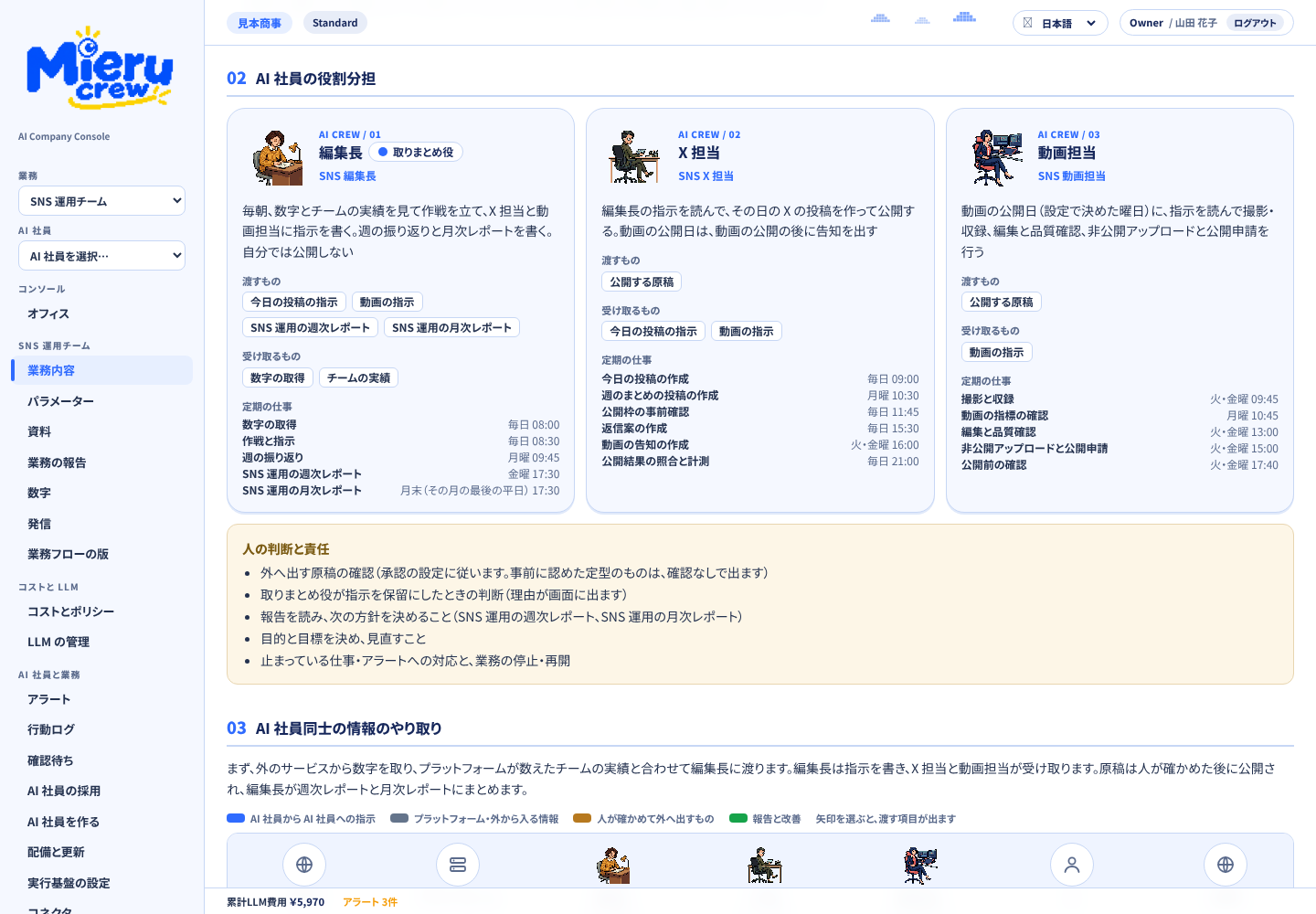
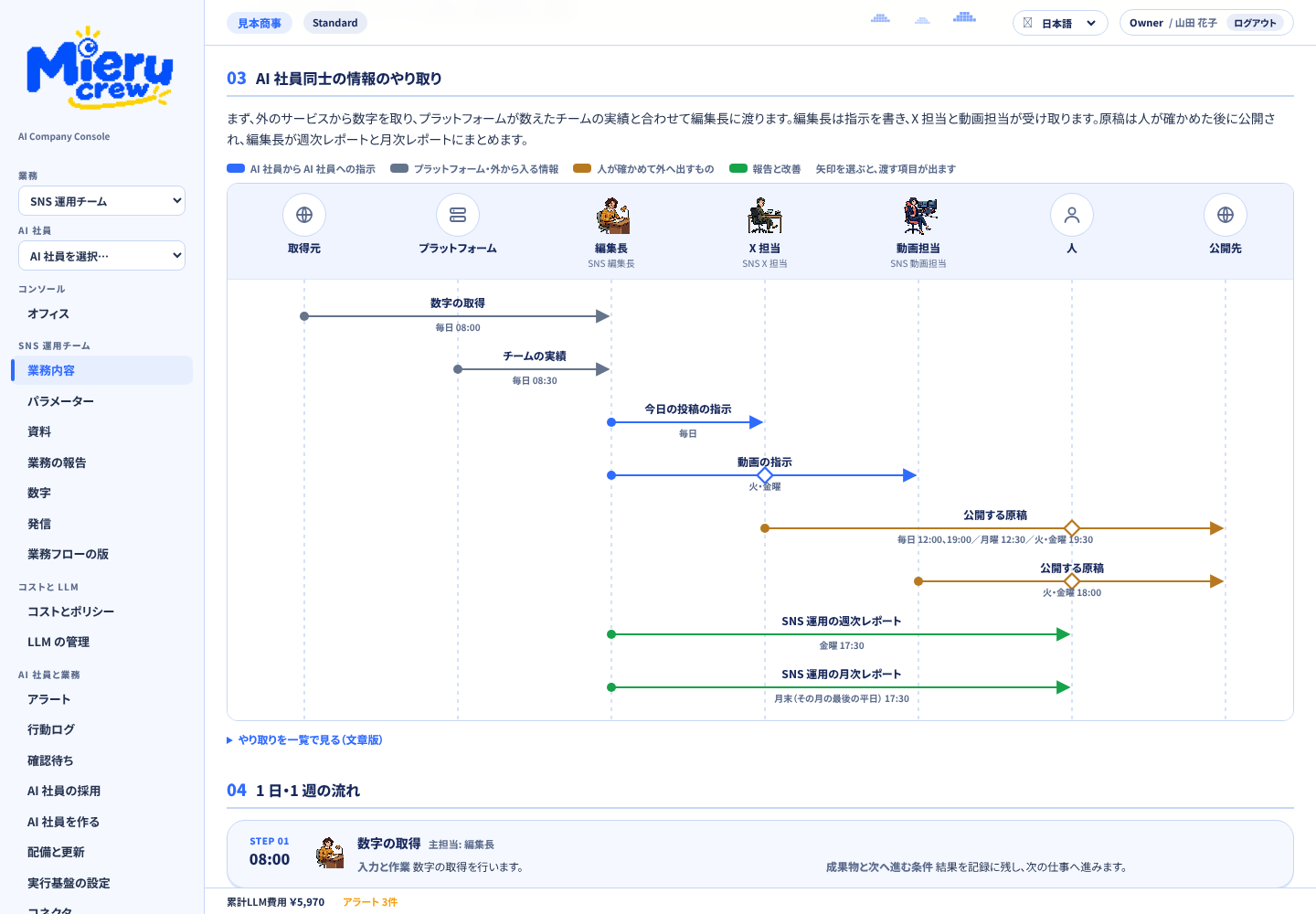
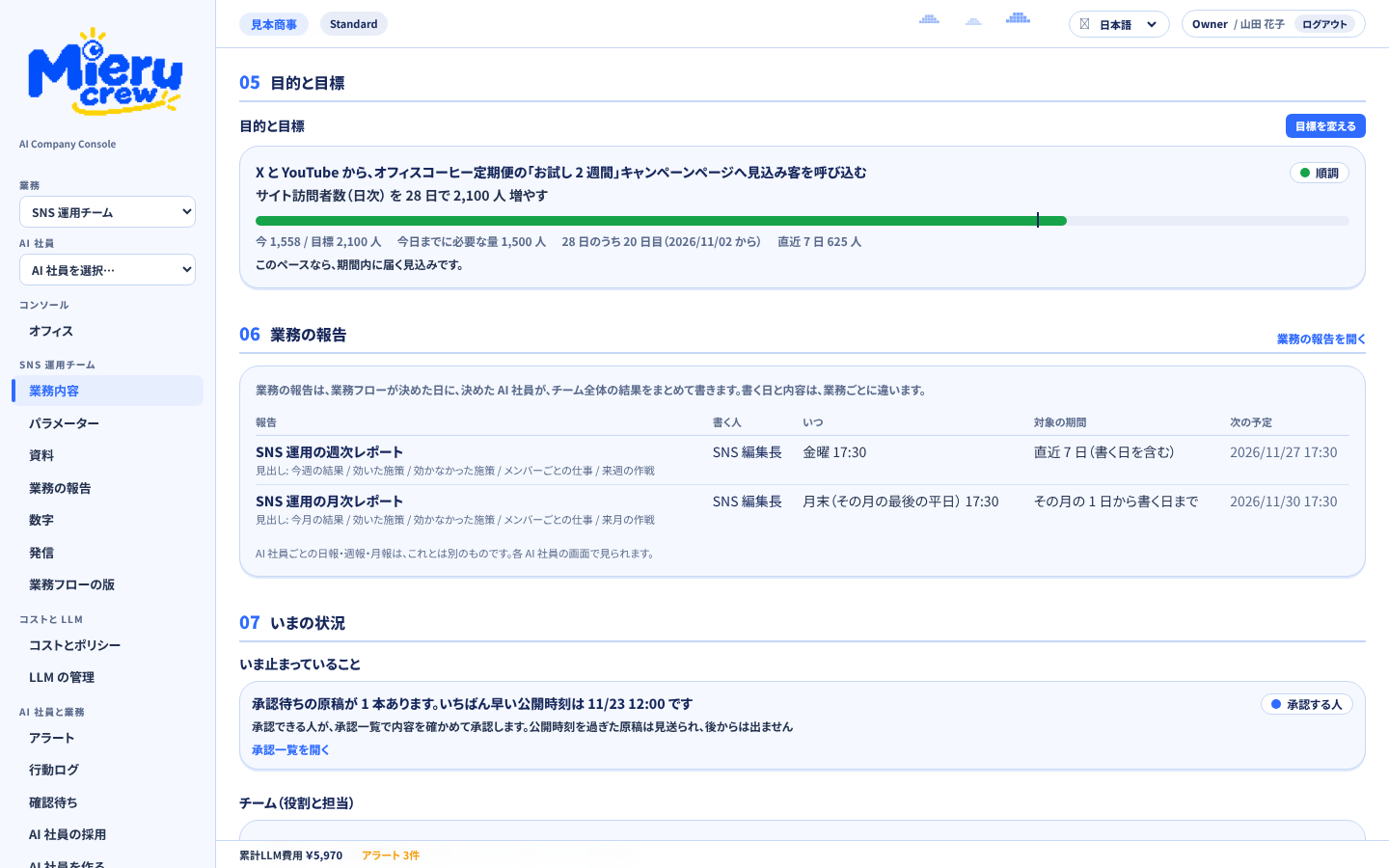
| 業務内容 | この業務が何をするか。業務の狙い、AI 社員の役割分担、AI 社員同士の情報のやり取り(図)、1 日・1 週の流れ、目的と目標、いまの状況(止まっていることと理由・今日の指示・定期タスクの一覧) |
| パラメーター | 費用の上限や、目標の数値。人が画面から直せます |
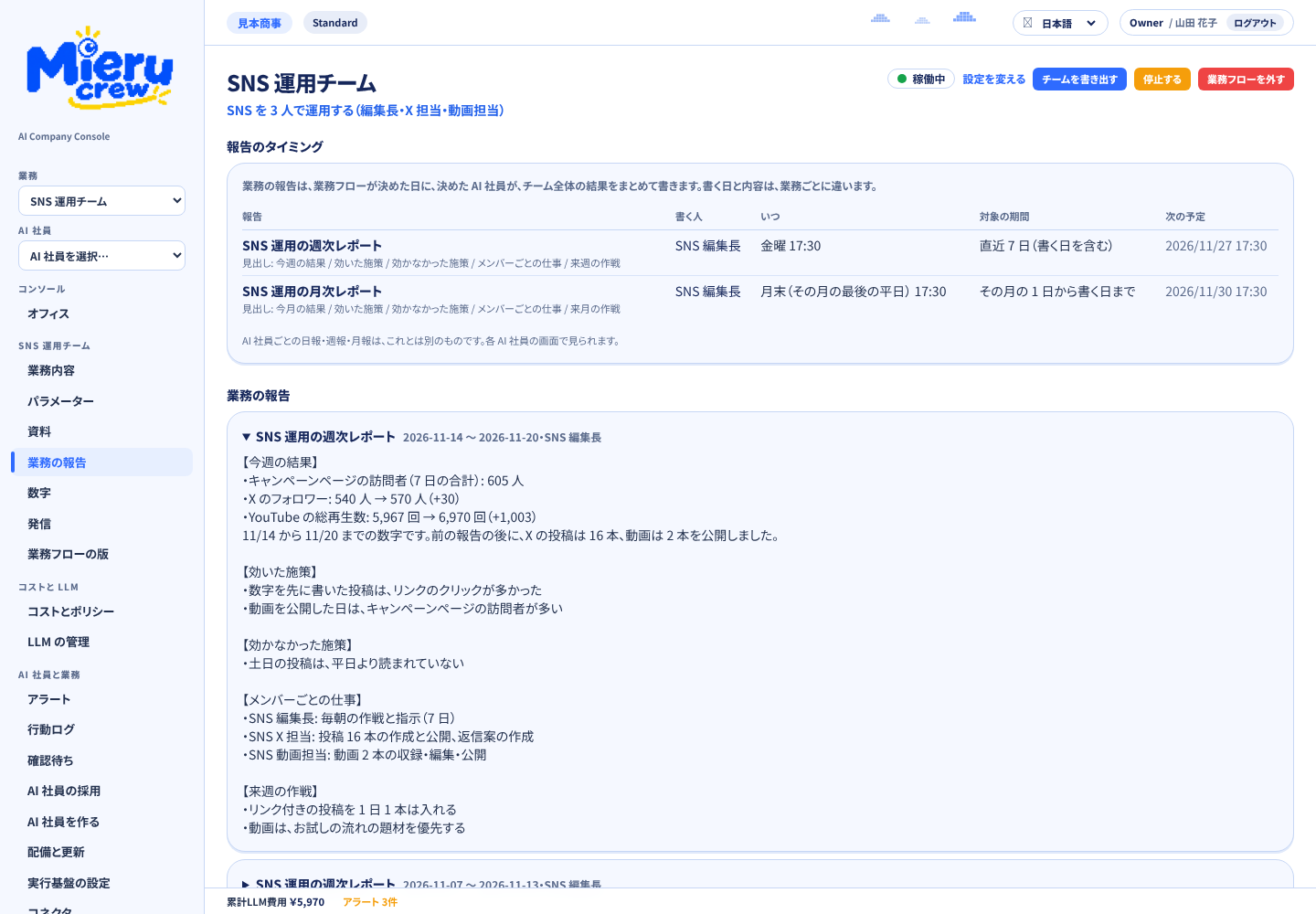
| 業務の報告 | 業務全体の結果と次の作戦(例: 週次・月次のレポート)。いつ報告が出るかも分かります |
| 数字 | 毎朝集めている数字 |
| 発信 | 昨日から明日までの原稿と、公開の状態 |
| 業務フローの版 | AI 社員や人が、業務フローの時刻を変えた記録。前の版へ戻せます |
メニューに出るのは、その業務が持つ項目だけです。たとえば「業務フローの版」は、時刻を変えた記録ができてから出ます。業務フローによっては、「問い合わせ」や「自分で改善する」も出ます。
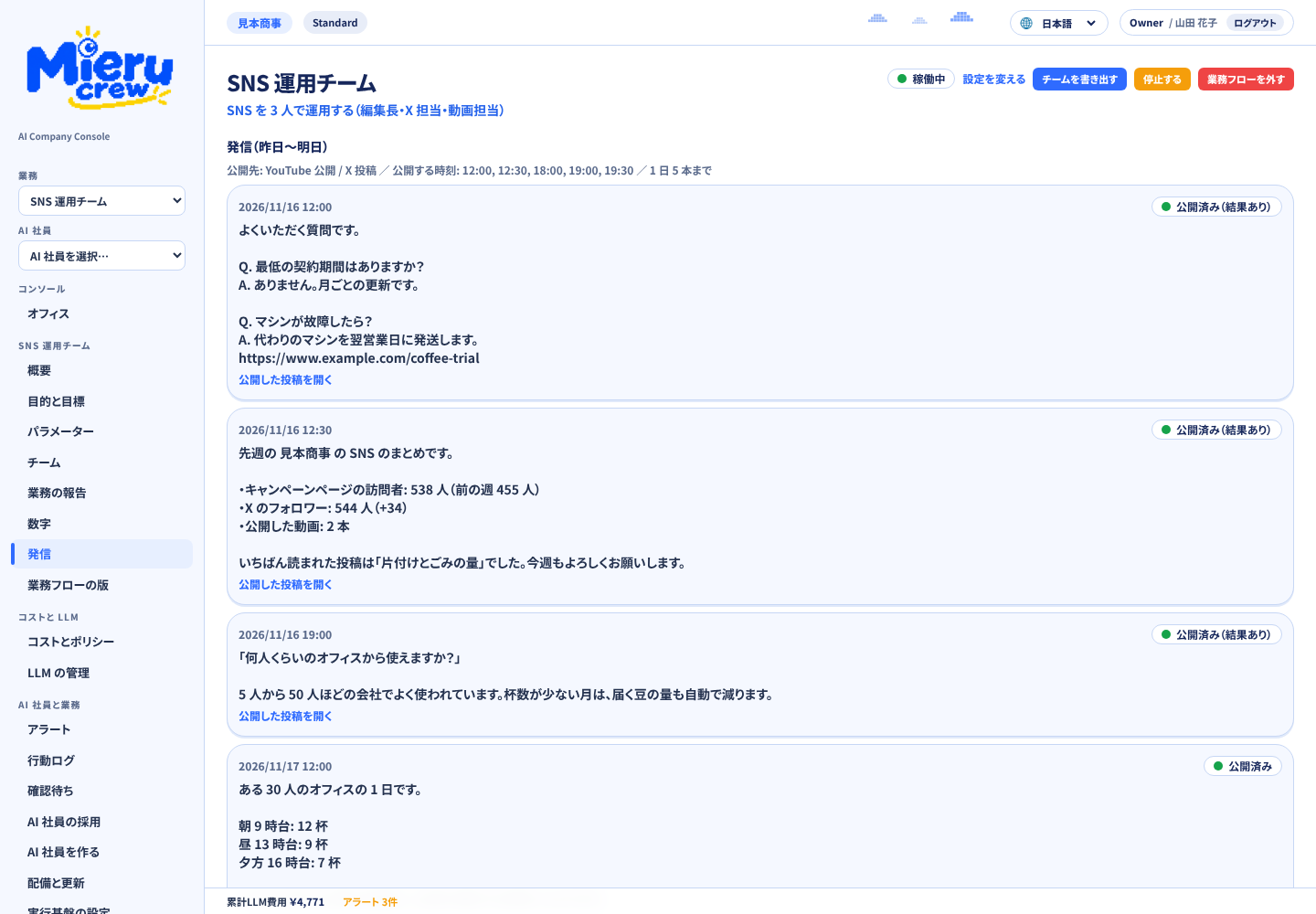
デプロイの後に、人がすること
チームができても、次の 4 つは人が行います。
1. 外部サービスをつなぐ(コネクタ)
AI 社員が X や YouTube へ出したり、数字を読んだりするには、そのサービスを MIERU CREW につなぐ必要があります。「SNS を 3 人で運用する」では、X・YouTube と、サイトの訪問者数を見るなら GA4(Google アナリティクス)をつなぎます。
つなぐ操作は、左メニューの「コネクタ」で行います。手順は「外部サービスを AI 社員に操作させる(API / MCP 連携)」にあります。パスワードやキーは、AI 社員には渡りません。オンボーディングAI が聞くこともありません。
2. 目標を決める
業務のメニューの「業務内容」を開き、「目的と目標」の章で「目標を決める」を押します。目的(何のための仕事か)、見る数字、目標の量、期間(7〜365 日)を入れます。
目標を決めると、AI 社員は毎回の仕事でそれを意識します。進みが悪いときは、自分でやり方を変えます。目標を決められるのは、Owner・Admin・Approver です。
3. 費用の上限などを確かめる(パラメーター)
業務のメニューの「パラメーター」で、費用の上限(X API の月の費用の上限など)と、目標の数値を確かめます。直したら「パラメーターを保存」を押します。保存すると、すぐに効きます。
4. 資料を渡す(任意)
会社の案内、料金表、よくある質問、言葉づかいの決まりなど、AI 社員に知っておいてほしい資料があれば、業務のメニューの「資料」で渡します。「ファイルを選ぶ」を押すか、ファイルをドラッグして入れます。
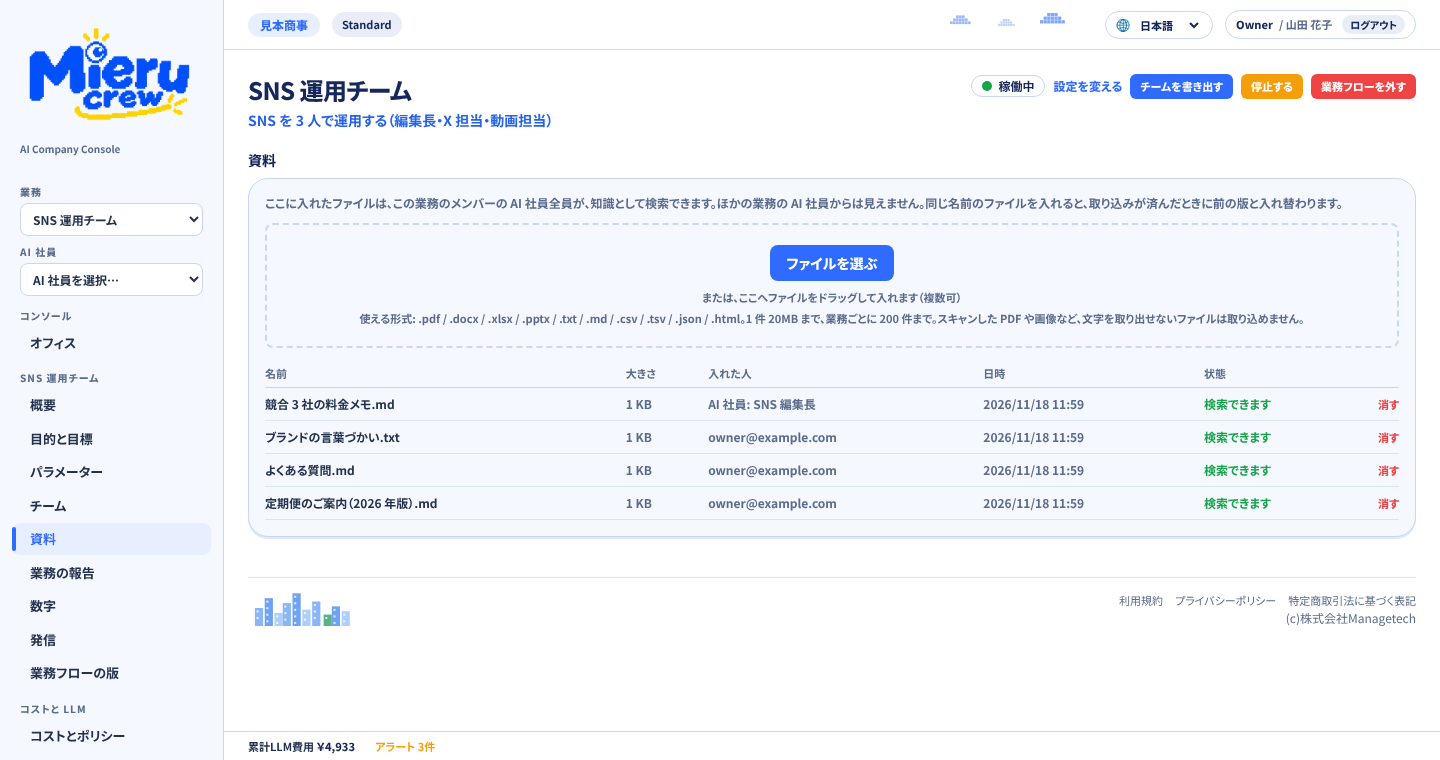
- 入れた資料は、その業務のメンバーの AI 社員全員が、必要なときに検索して使います。ほかの業務の AI 社員からは見えません
- 使える形式は、PDF・Word・Excel・PowerPoint・テキスト(.txt / .md / .csv など)です。スキャンした PDF や画像など、文字を取り出せないファイルは取り込めません
- 同じ名前のファイルを入れると、取り込みが済んだときに前の版と入れ替わります
- 入れる・消すができるのは、Owner・Admin・Developer です。AI 社員も、自分が見つけた資料を足せますが、消せるのは人だけです
くわしい手順と、AI 社員 1 体だけ・テナント全体に渡す方法は「AI 社員に資料を与える」にあります。
設定を後から変える
投稿の時刻や曜日、集める数字などは、デプロイの後でも変えられます。
左メニューの「AI 社員を作る」(Persona Studio)の「業務フロー」タブが開きます。デプロイのときに答えた質問が、いまの値で並びます。
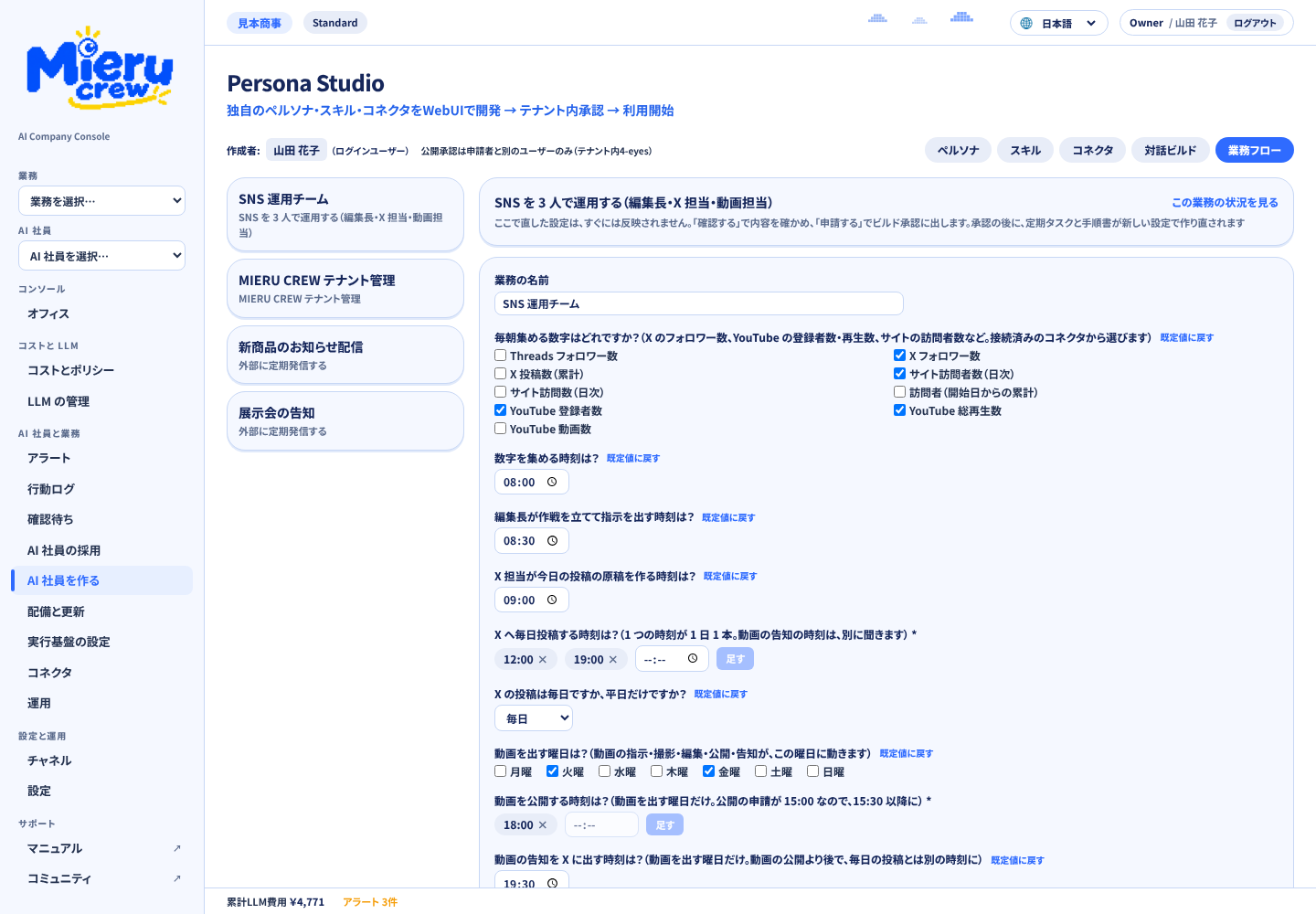
「変更後はこうなります」の欄に、直した後の内容が出ます。このままでは申請できないときは、その理由が出ます。
直した設定は、すぐには反映されません。申請が承認されると、定期タスクと手順書が、新しい設定で作り直されます。承認の進み方は、デプロイのときと同じです(はじめの設定では自動で承認されます)。
定期タスクの時刻だけを変えたいときは、「6. AI 社員に定期的なタスクをやらせる」を見てください。
ほかのデプロイの方法
チームのファイルを取り込む
業務の画面の右上の「チームを書き出す」を押すと、チーム全体が 1 つのファイルになります。このファイルを別のテナントで取り込むと、同じチームを作れます。手順は「AI 社員のエクスポート / インポート」にあります。
Git からデプロイする
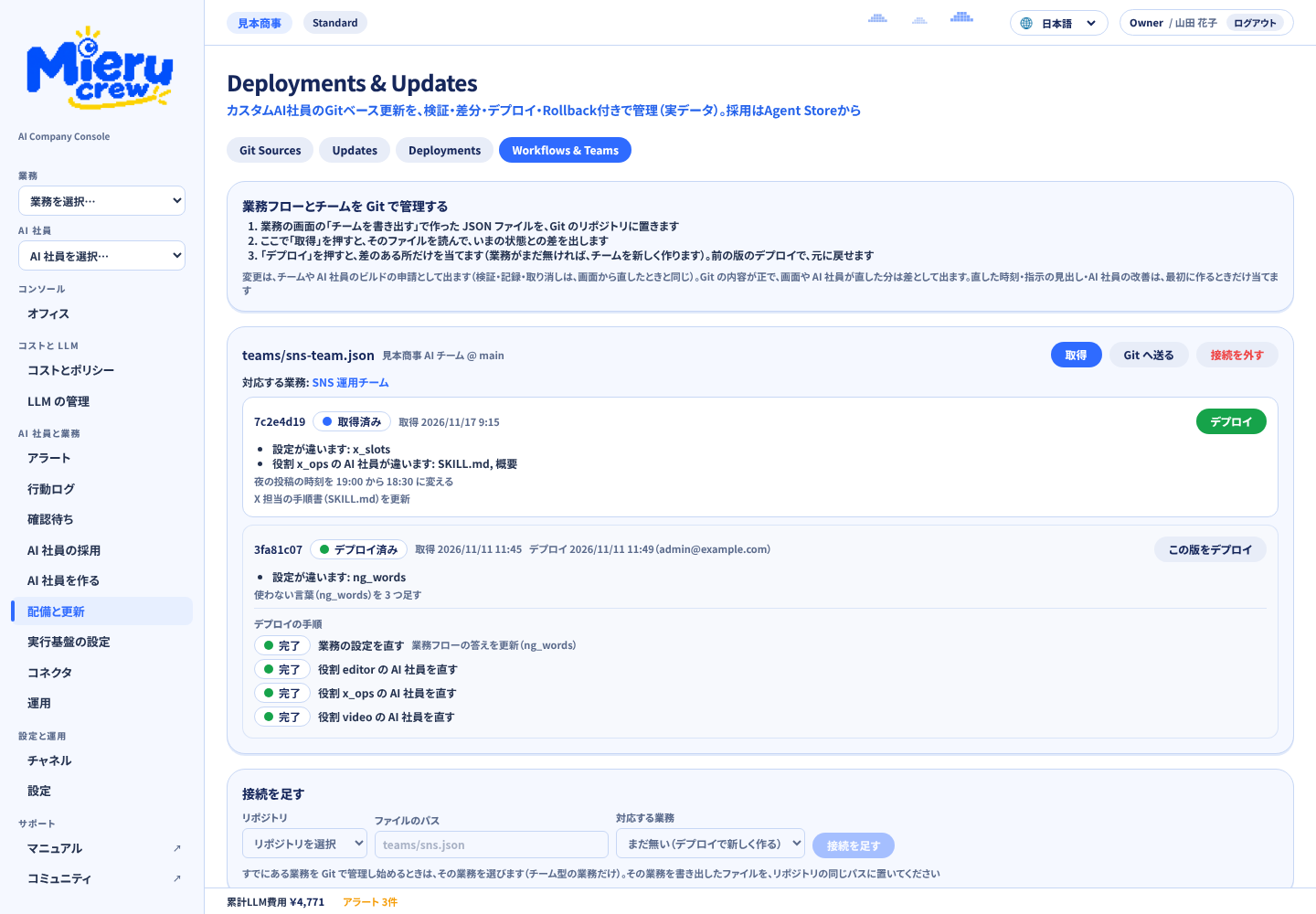
書き出したファイルを Git のリポジトリに置くと、変更の履歴を Git で管理できます。左メニューの「配備と更新」→ タブ「Workflows & Teams」で、「取得」→「デプロイ」の順に押します。手順は「業務フローを定義する方法」にあります。
AI 社員を 1 体だけ作りたいとき
どの業務フローにも当てはまらない仕事は、業務フローなしの AI 社員 1 体として作れます。これも、オンボーディングAI との会話で進めます。手順は「独自の AI 社員を開発する(Persona Studio)」の「会話で作る」の節にあります。
いまいる AI 社員を直したいときは、その AI 社員の「プロフィール」を開き、「オンボーディングAIと修正する」を押します。
次に読むマニュアル
- 5. Command Inbox で AI 社員に指示を出す — チームの AI 社員に、会話で仕事を頼む
- 6. AI 社員に定期的なタスクをやらせる — 業務フローの定期タスクの見方と、時刻の変え方
- 8. 業務フローをデプロイ解除する — 業務が要らなくなったときの外し方
- 業務フローとは — 役割・指示・公開の決まりのしくみ