 AI Company Console
このマニュアルでできること
AI社員に「freeeの未処理明細を確認して仕訳の候補を作って」のように、外部サービス(SaaS・社内API)を使う仕事を任せられるようになります。会計SaaS(freee)を例に、コネクタの接続からAI社員への能力付与、書き込みの承認までを説明します。
| 操作の種類 | 実行タイミング | 例(freee) |
|---|---|---|
| 読み取り(read) | 即時実行(結果がその場で返る) | 未処理明細の一覧、試算表の取得 |
| 書き込み(write) | 管理者の承認後にプラットフォームが代理実行 | 取引(仕訳)の登録 |
仕組み(先に全体像)
- AI社員はサンドボックス内からMCP(mcporter)でコネクタのツールを呼び出します(呼び方はAI社員に自動で案内されるため、ユーザーが意識する必要はありません)
- APIキー・OAuthトークンなどの認証情報はプラットフォーム側(Connector Gateway)だけが保持し、暗号化保管されます。AI社員のサンドボックスには渡りません
- 読み取りは即時、書き込みは承認申請の起票→管理者承認→プラットフォームが代理実行という流れになります
- 宣言されていないコネクタの呼び出しは自動ブロック(fail-close)され、すべての操作が監査ログに記録されます
手順1: コネクタを接続する(管理者・最初の1回だけ)
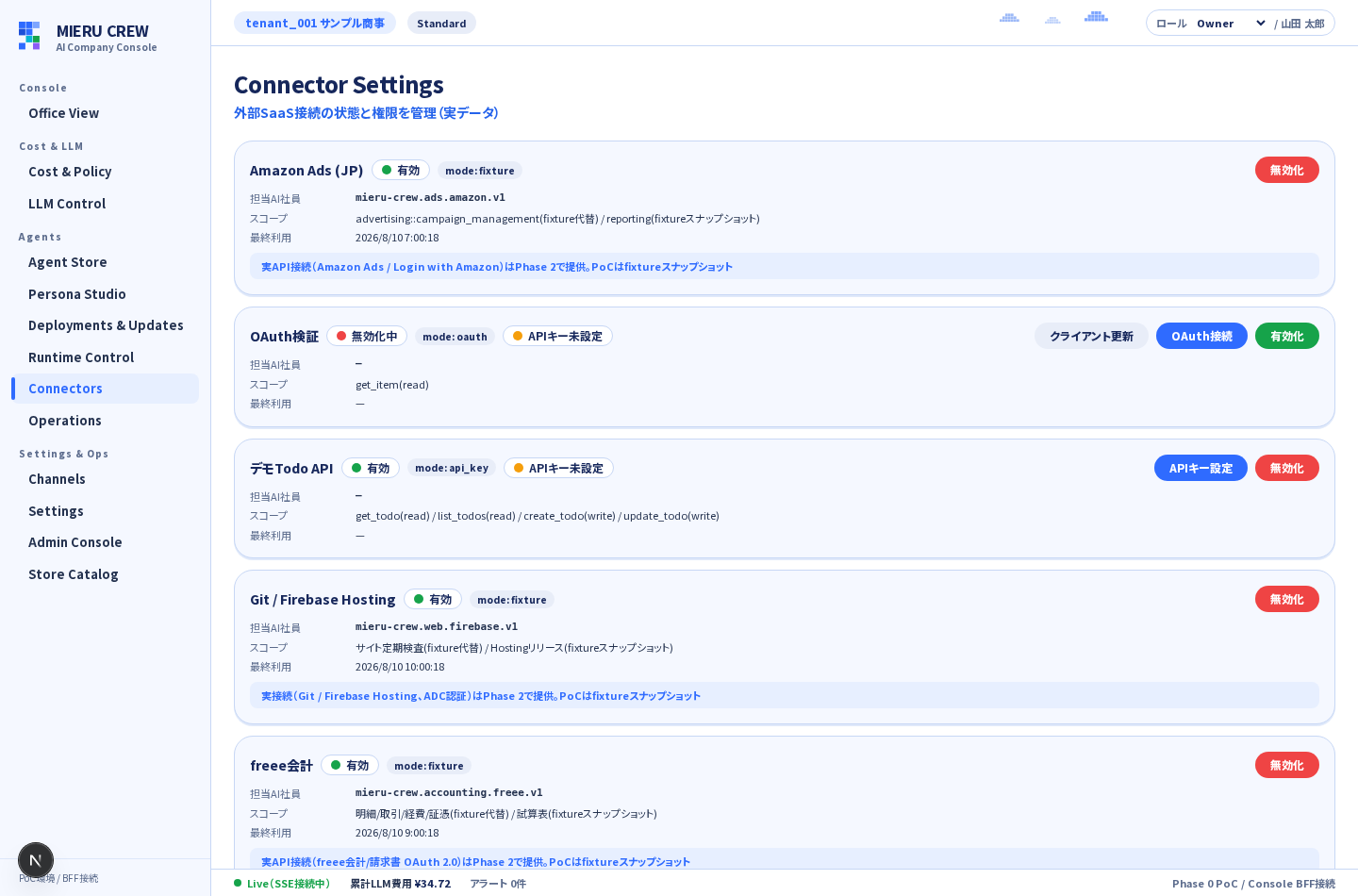
サイドバーの Connectors(Connector Settings)を開き、使いたいコネクタを接続します。
- freee / Gmail / Threads(公式コネクタ): 「OAuth接続」ボタンからサービスの認可画面で許可します。接続を解除するといつでもfixture(疑似データ)モードに戻せます
- カスタムコネクタ: APIキーの設定やOAuthクライアントの設定もこのページで行います
手順2: AI社員に能力を付与する
外部サービスを使えるのは、能力プロファイルとコネクタ宣言を持つAI社員だけです。
| 能力プロファイル | できること |
|---|---|
connector_assist | 宣言済みコネクタの読み取り(照会・分析・下書き作成) |
connector_write | 読み取りに加えて書き込みの起票(実行は承認後) |
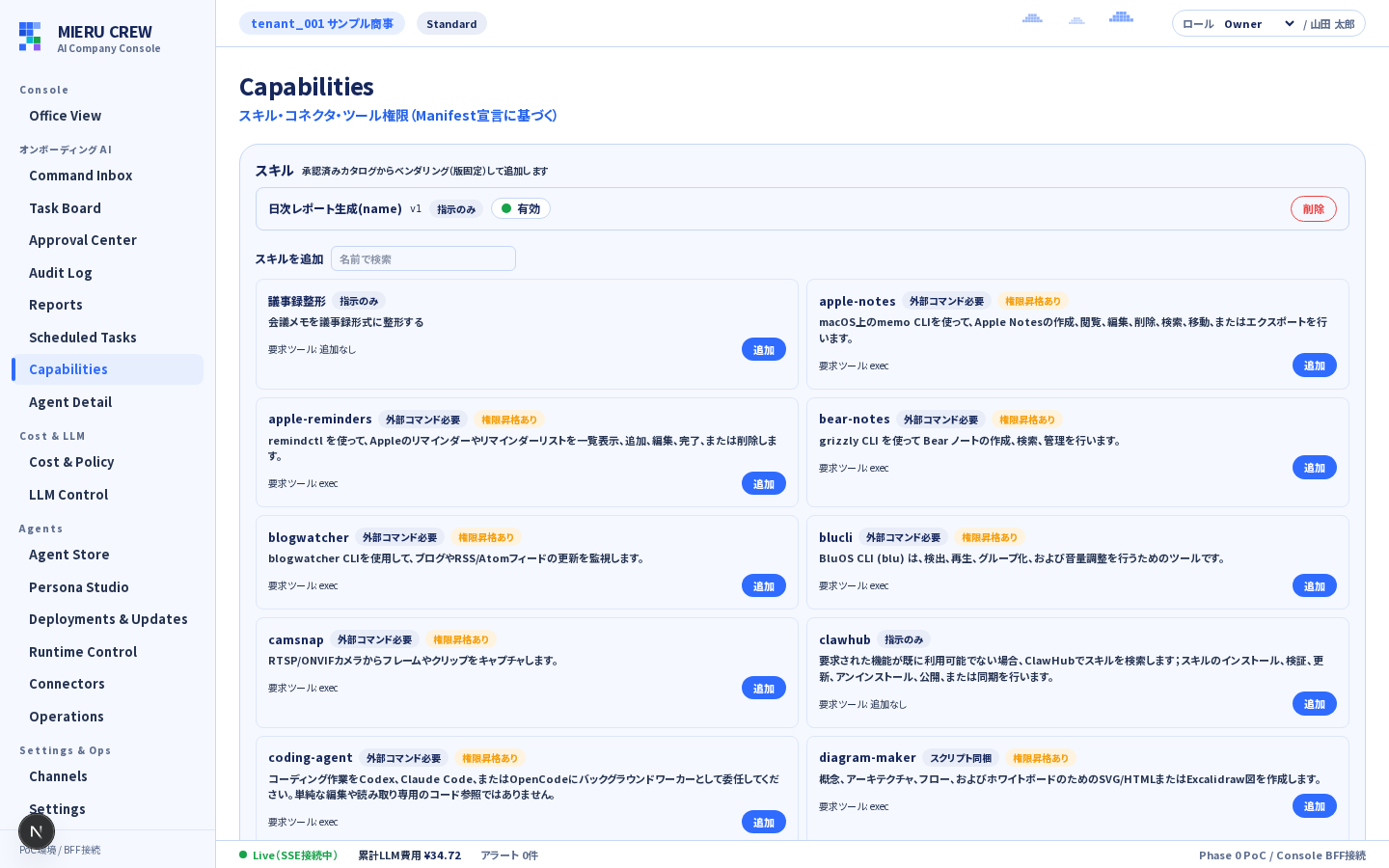
Agent Storeのペルソナ詳細に能力プロファイルと必要コネクタが明示されています。コネクタを使うペルソナの採用には管理者の承認(R3)が必要で、承認するとその能力で稼働を開始します。Persona Studioで自作するペルソナも同様に、能力・権限タブでプロファイルとコネクタを宣言します。
Office ViewでAI社員をクリック → サイドバーの Capabilities で、そのAI社員に許可されたコネクタ・ツール権限をいつでも確認できます。
手順3: 操作を依頼する
あとはCommand Inbox(またはSlack等のチャネル)で、普通に仕事を頼むだけです。
例:
「freeeの未処理明細を確認して、仕訳の候補を作ってください」
「今月の試算表を取得して、前月と比べた変化を要約してください」
「この経費明細をfreeeに取引として登録してください」   ← 書き込み(承認フローへ)
AI社員は内部でMCPツール(例: freee.list_wallet_txns / freee.get_trial_balance / freee.create_deal)を呼び出して作業します。読み取り結果を使った分析やレポート・ファイル作成(成果物としてダウンロード可能)も組み合わせられます。
手順4: 書き込みを承認する(管理者)
AI社員が書き込みツール(例: freeeへの取引登録)を呼び出すと、即時実行ではなく承認申請が起票されます。管理者は全社承認ボードで「何を・どう書き込むか」を確認して承認・却下します。
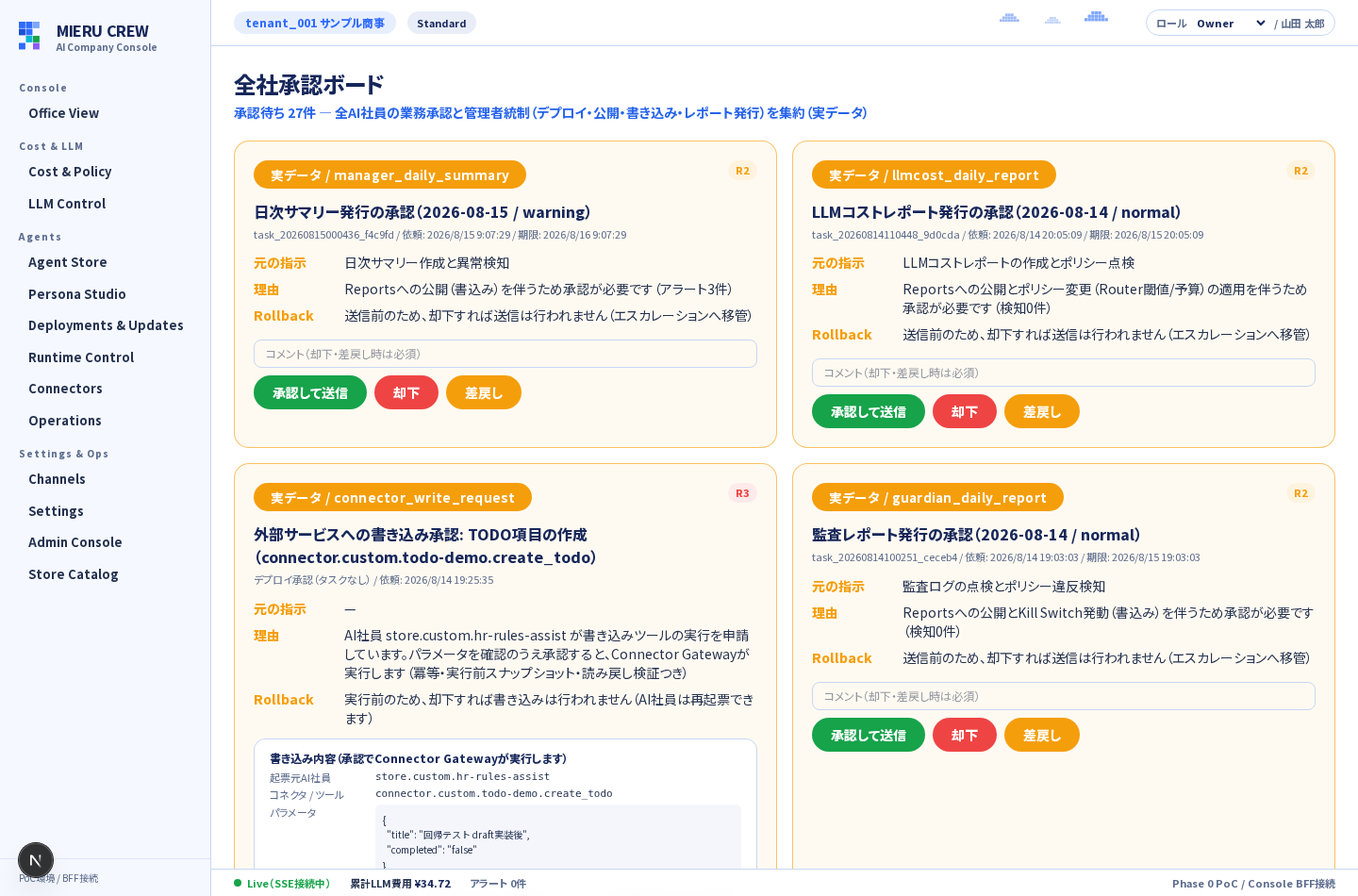
承認されると、プラットフォーム(Connector Gateway)が次の保護付きで代理実行します。
- 冪等実行 — 同じ申請が二重に実行されることはありません
- 実行前スナップショット — 書き込み前の状態を記録します
- 読み戻し検証 — 書き込み後にAPIから読み直し、意図どおりに反映されたかを確認します
- 監査ログ — 起票・承認・実行・検証結果まで全過程が記録されます
定型操作を事前承認する(スキル割当時の 1 回承認で以後は自動実行)
毎回同じ手順で行う書き込み(例: 請求書 SaaS の画面操作と PDF の Drive 格納)は、スキルに「定型書き込み(事前承認の対象)」として宣言しておくと、AI社員への割当時に管理者が 1 回承認するだけで、以後その範囲内の書き込みは承認申請を作らず即時実行されます。
Persona Studio のスキルタブ → 設定タブの「定型書き込み(事前承認の対象)」で宣言します(独自AI社員の開発)。宣言できるのは次の 2 種類です。
- Web操作(
web.act) — 許可ホスト(ワイルドカード不可・Write許可ドメインに登録済みであること)、操作の種類(クリック/入力/選択/キー入力/送信/ダウンロード/ID・パスワード入力)、パスワード入力を許す場合はその種別、1 回のステップ数上限 - ファイルのアップロード(
google-drive.upload_file/microsoft-graph.upload_file) — 保存先フォルダ ID を固定、ファイル名のパターン(例:invoice_*.pdf。日本語のファイル名も指定できます)、ファイルの来歴(既定は「コネクタで取得したファイルのみ」=AI社員が作ったファイルや添付は対象外)、サイズ上限
どちらも 1 日あたりの実行回数上限(既定 20 回)を持ちます。宣言のあるスキルは公開承認が R3 になります。
Capabilities ページでスキルを AI社員に割り当てると、追加のツール権限が無くても承認申請(R3)が起票され、承認カードに「事前承認を求める定型操作」が一覧表示されます。承認の前に、対象ホストが Write許可ドメインにまだ含まれているか・スキルの内容が申請時と同じかを再検査します。承認すると事前承認が付与され、AI社員の手順書(AGENTS.md)にも「この定型操作は事前承認済み」と記載されます。
範囲内の書き込みは即時実行され、AI社員には「実行済み(status: executed)」が返ります。実行内容は全社承認ボードの「自動実行ログ」タブに、起票時のスクリーンショット(Web操作)やアップロードしたファイル(Drive格納)付きで残ります。範囲外の書き込み(別ドメイン・別フォルダ・宣言していない操作・回数上限超過)は従来どおり承認申請になります。
Capabilities ページの「事前承認(定型書き込み)」カードで、付与ごとに本日の実行回数と状態を確認し、理由を付けて取り消せます(承認権限 approval.high)。スキルを外す・スキルが隔離される・スキルの内容が変わると自動的に失効します。有効期限はありません(取消のみ)。
ファイルを扱う(Google Drive / SharePoint / OneDrive・ナレッジベース)
ファイル系の公式コネクタ(google-drive / microsoft-graph)を宣言したAI社員は、外部ストレージ内のファイルを検索・取得・編集・書き戻しでき、文書の内容をナレッジベース(RAG)に取り込んで以後の回答に活用できます。
検索と取得(読み取り・即時)
例:
「Google Driveで先月の経費精算ルールのファイルを探して要約してください」
「SharePointの総務ポータルにある就業規則の最新版を開いて、変更点を教えてください」
- ファイル名・全文検索、フォルダ内の一覧、SharePointサイトの検索(
list_sites)ができます - 取得したファイルはAI社員のサンドボックス(
/workspace/in/)に配置され、Word / Excel / PowerPoint / PDFをその場で開いて読めます。Googleドキュメント・スプレッドシート等のネイティブ形式は自動でdocx / xlsx / pptxに変換して取得します
編集と書き戻し(書き込み・承認制)
例:
「この報告書のドラフトを修正して、Driveの経理フォルダにアップロードしてください」
- AI社員が編集したファイルのアップロード・更新は承認申請の起票になります。起票時点のファイル内容がスナップショットとして保存され、承認カードの添付チップからダウンロードして中身を確認してから承認できます(起票後にAI社員側でファイルを変えても実行対象は変わりません)
- 承認後はプラットフォームが代理アップロードし、書き込み結果を読み戻して検証します(手順4と同じ保護)
ナレッジベース(RAG)に取り込む
例:
「この就業規則をナレッジベースに取り込んでください」
「ナレッジベースで経費精算のルールを調べて答えてください」
- 取り込んだ文書は意味検索(ベクトル検索)でき、AI社員は出典ソース名つきで回答します
- 取り込みは既定でテナント共有(他のAI社員からも検索可能)。
scope=agent指定で取込者専用にもできます。同名ファイルの再取込は置換、削除は取り込んだAI社員本人のみ可能です - 埋め込み(ベクトル化)のAPI費用はAI社員別(
kb:AI社員ID)に計上され、LLM Controlのコスト画面で確認できます
Webを閲覧・操作させる(Webコネクタ)
Webコネクタ(web)を宣言したAI社員は、ヘッドレスブラウザでWeb検索・ページ閲覧(読み取り・即時)と、フォーム入力・クリック・送信などのページ操作(書き込み・承認制)ができます。APIが公開されていないSaaSを画面越しに操作したいときに使います。
検索と閲覧(読み取り・即時)
例:
「『社内規程 経費』でWeb検索して、上位の結果を教えて」
「https://example.com/news を開いて要点を3行で要約して」
- 公開Webは自由に閲覧できます(社内ネットワークやクラウドのメタデータなど非公開の宛先は自動で遮断されます=SSRFガード)
- ページ内のリンク・フォーム・ボタンを一覧し、必要なら画面のスクリーンショットを
/workspace/in/に保存できます
ページ操作(書き込み・承認制)
クリック・入力・送信といったページに変化を与える操作は、管理者が登録した「Write許可ドメイン」のページでのみ行え、実行前に承認が必要です。
Connector Settingsの「web」の行で、操作を許可するドメイン(例: portal.example.co.jp)を追加します。ここに無いドメインでは操作の起票自体ができません(閲覧は可能)。
AI社員が操作を実行しようとすると、そのときの画面のスクリーンショット付きで承認申請が起票されます。管理者は全社承認ボードで「どのページで・どんな手順を行うか」を確認して承認します。承認後は、起票時と同じページのままであることを確認したうえでプラットフォームが操作を実行します(ページが変わっていたら中止)。
画面の「ダウンロード」ボタンや PDF のリンクは、操作手順の download ステップでクリックするとブラウザがファイルを受け取ります(承認制。事前承認済みの定型操作なら即時)。AI社員は取得したファイルを save_download で受領ファイル置き場 /in/ に保存し、そのまま Google Drive / SharePoint の upload_file(承認制)で格納したり、内容を読んで処理したりできます。PDF などを直接指す URL は web.open で開くだけでもダウンロードとして取得されます。ファイルは閲覧セッション内の一時保持(30 分無操作で消える)で、1 ファイル 20MB までです。
検索を正式APIにする(web-searchコネクタ)
Webコネクタの検索は簡易的なもの(検索結果ページの解析)のため、業務で検索を多用する場合は検索エンジンの正式APIを使う公式コネクタ web-search を推奨します。
- Brave Search API(月2,000クエリ無料)またはTavily(月1,000クエリ無料・AIエージェント向けで要約回答つき)のAPIキーを取得します
- 環境設定
WEB_SEARCH_PROVIDER=brave または tavilyでエンジンを選択します - Connector Settingsの「Web検索(Brave / Tavily)」の行で「APIキー設定」から登録します(暗号化保管)
- AI社員のペルソナに
web-searchコネクタを宣言すると、検索は自動的に正式API側が優先されます
SaaSへのログイン
ログインが必要なSaaSは、Connector Settingsでドメインごとにユーザー名・パスワードを登録します(許可ドメインのみ・パスワードは暗号化して保管)。
web.act 経由に限られ、許可ドメイン外では実行できません。公式APIがあるSaaSは、より確実なカスタムコネクタ(後述)の利用を推奨します。Threads に投稿する(threads コネクタ)
公式コネクタ threads を宣言した AI 社員は、自社の Threads アカウントの投稿一覧・効果指標(表示・いいね・返信・リポスト・引用・シェア)・返信と、Threads 上の公開投稿のキーワード検索を読み取れ(即時)、投稿・返信の公開を承認制で行えます。SNS 運用(調査 → 企画 → 投稿 → 効果測定)を AI 社員に任せるときの基盤です。
接続する(管理者・最初の 1 回)
- Meta for Developers で「Threads API」ユースケースのアプリを作成し、リダイレクト URL に
https://<コンソールの公開 URL>/api/connectors/threads/oauth/callbackを登録、投稿に使う Threads アカウントをテスター(または本番ユーザー)として追加します。 - アプリの ID とシークレットを環境設定
THREADS_OAUTH_CLIENT_ID/THREADS_OAUTH_CLIENT_SECRETに設定します(テナント管理者または運営が実施)。 - Connector Settings の「Threads (Meta)」の行で「OAuth接続」を押し、Threads の認可画面で許可します。接続後のアクセストークンは 60 日ごとに自動更新されます(長期間まったく使わなかった場合のみ再接続が必要です)。
profile_lookup / profile_posts)は Meta の「Profile Discovery」審査に通過したアプリでのみ使えます。それまでは自アカウントの投稿とキーワード検索が対象です。依頼する
例:
「先週の投稿の表示数といいね数を一覧にして、伸びた投稿の共通点を教えて」
「『AI社員』でキーワード検索して、今日盛り上がっている話題を 3 つ挙げて」
「明日の朝に投稿する本文を 3 案作って、いちばん期待できる案を推薦して」
「案 2 を投稿して」 → 承認カードが届きます
- 読み取り(投稿一覧・効果指標・返信・検索)は即時に実行され、結果は監査ログに残ります。
- 投稿・返信は承認制です。AI 社員が起票すると全社承認ボード/Approval Center に本文がそのまま表示され、管理者が承認した時点で公開されます。1 回の承認で 1 投稿が公開されます(Threads の 2 段階 API はプラットフォームがまとめて処理します)。
- 公開後は投稿を読み戻して本文が一致することを確認し、一致しない場合は「未検証」として成功扱いにしません。
画像付きで投稿する
AI 社員が /out/ に用意した PNG / JPEG(media コネクタで生成した画像や、加工した画像)を 1 枚添えて投稿できます。起票時点の画像が承認対象になり、承認カードの添付チップから内容を確認できます。公開時にだけプラットフォームが15 分間有効な署名付き URLを発行して Meta に画像を取得させ、公開後すぐに失効させます。
PUBLIC_BASE_URL、未設定時は OAuth の OAUTH_REDIRECT_BASE)が必要です。ローカル環境では画像付き投稿は失敗します(テキスト投稿は可能)。制限事項
- 本文は 500 文字まで、画像は 1 枚・8MB まで(カルーセル・動画は未対応)。
- キーワード検索と投稿には Threads 側の回数制限があります。AI 社員には「1 回の調査で検索は数回まで、1 回の依頼で起票する投稿は 1 件」と案内しています。
- 投稿別の「プロフィールアクセス数」「フォロワー増加数」は Threads API が提供していないため取得できません(アカウント全体のフォロワー数の推移で代替します)。
- 承認して公開した投稿を取り消す機能はありません。Threads 側で削除してください。
freee以外の会計SaaS・社内API・MCPサーバをつなぐ(カスタムコネクタ)
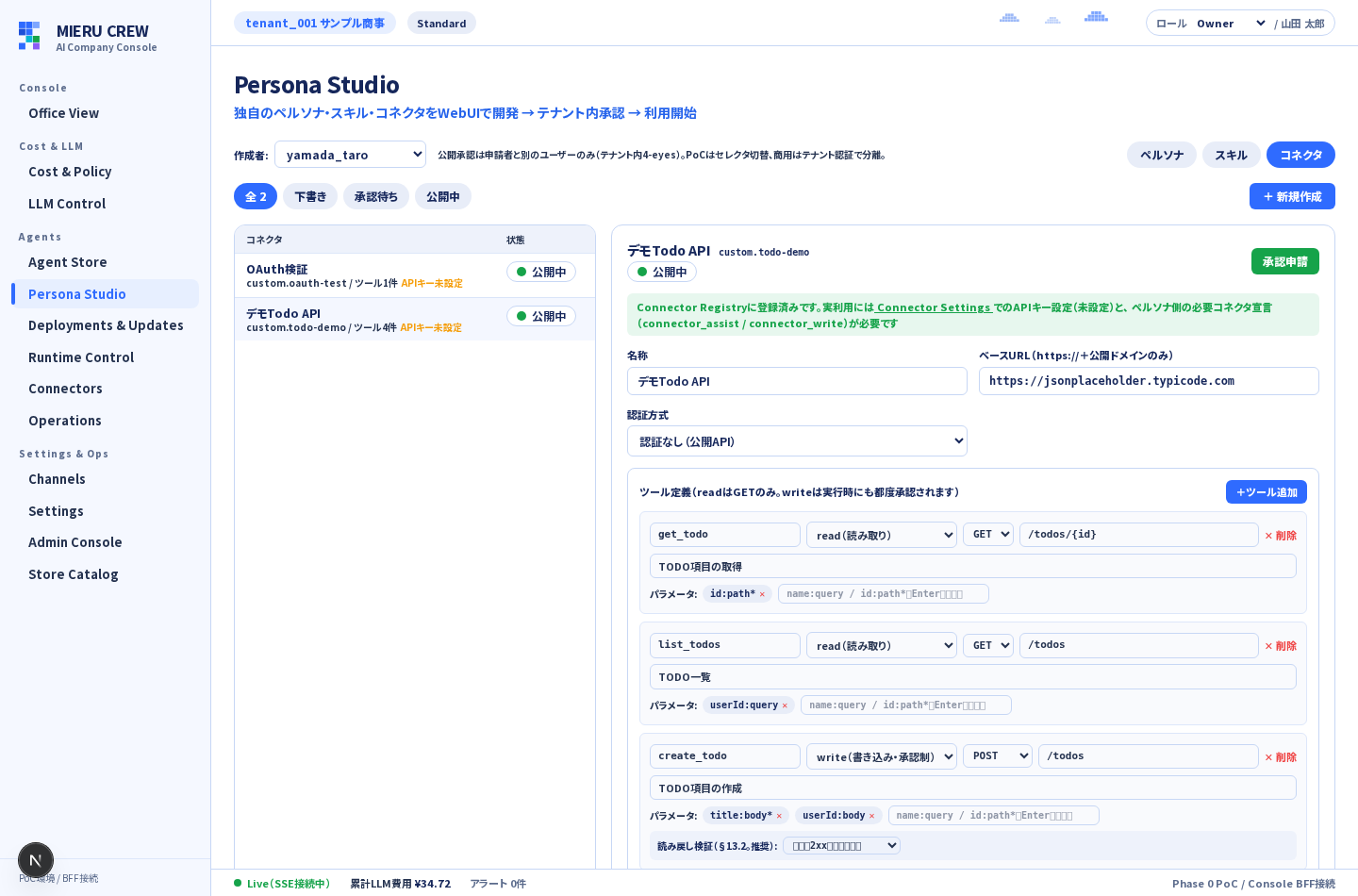
マネーフォワード等の他の会計SaaSや社内APIは、Persona Studioの「コネクタ開発」でWebUIだけから追加できます(git・CLI不要)。種別はREST APIとMCPサーバの2つです。
MCPサーバを選ぶと、外部のMCPサーバ(SaaS公式のMCP・自社で立てたMCP等。streamable HTTP)のURLと認証を宣言し、「ツールを取得」でツール一覧を取り込んで、使うツールだけを採用します。AI社員がMCPサーバへ直接つながるわけではなく、採用したツールをConnector Gateway経由で呼び出します(公式コネクタ・REST APIコネクタと同じ統制)。MCPにはツールの副作用の区別が無いため、採用した各ツールをread / write に分類する必要があります(writeは承認制)。
- 認証方式を選ぶ: APIキー / Bearerトークン / OAuth2 / 認証なし
- readツールを宣言する(GETのみ。URL・パラメータ・説明)
- writeツールを宣言する(読み戻し検証
verifyの定義つき: 実行後にどのAPIで何を確認するか) - テナント内の公開承認(4-eyes)を経ると、公式コネクタと同じ統制フロー(read即時 / write承認制・fail-close・監査)で利用できるようになります
コミュニティMCPサーバをワンクリックで使う(運営カタログ)
自分でMCPサーバの定義を書かなくても、運営が公開しているコミュニティMCPサーバをそのままコネクタとして使えます。運営は公式MCP Registryのサーバを毎日自動で取り込み、ツールを読み取り/書き込みに分類したうえで、次のレーンで公開しています。
| レーン | 意味 | テナントでの有効化 |
|---|---|---|
| Green(すぐ使える) | 全ツールが読み取り専用・認証不要で、自動判定をすべて通過。人手を介さず公開 | 即時。押した瞬間にコネクタとして有効になります |
| Yellow(運営審査済み) | 書き込みツールを含む(公開定義からは除外済み)/APIキーが必要、など運営が1画面で確認して公開 | 承認申請が起票され、テナント内の承認者が承認すると有効になります |
公開中のサーバがカードで並びます。レーン、読み取りツール名、「APIキー必要」の有無、機械翻訳バッジが表示されます。
Green はそのまま有効になり、Yellow は承認申請(R3)が起票されます。有効化されたサーバは custom.<名前> というIDのコネクタになり、上の Connector Settings 一覧にも表示されます。
「APIキー必要」のサーバは、有効化(承認)後に Connector Settings 一覧の「APIキー設定」からそのサービスのキーを登録してください。登録するまで、AI社員からの実行は「キー未設定」で止まります(運営のキーが配布されることはありません)。
他のコネクタと同じく、使わせたいAI社員の required_connectors(Persona Studio の能力・権限タブ、または Capabilities ページ)にそのコネクタIDを宣言します。読み取りは即時、書き込みは承認制という統制はそのままです。
コミュニティ REST API(OpenAPI)をワンクリックで使う(運営カタログ)
MCP サーバと同じく、運営が公開しているコミュニティ REST APIもそのままコネクタとして使えます。運営は公開 OpenAPI ディレクトリ(APIs.guru)と手動登録の OpenAPI 定義を毎日自動で取り込み、GET エンドポイントだけをツールにして公開しています(書き込みは含まれません)。
- Green(すぐ使える): 認証不要・GET のみ・自動判定をすべて通過。Connector Settings 下部の「コミュニティ REST API」から「有効化」を押すと即座にコネクタになります
- Yellow(運営審査済み): API キーが必要、またはエンドポイントが多く運営が採用分を選んだもの。「有効化」で承認申請が起票され、承認後に使えます。API キーが必要なものは Connector Settings 一覧の「APIキー設定」から自社のキーを登録してください
有効化されたコネクタの ID は custom.api-スラッグ名(スラッグ名は運営カタログの ID) です。AI 社員には他のコネクタと同じく required_connectors で宣言します。ツールは OpenAPI の各 GET に対応し、パラメータは query と path のみです。応答は 2MB までに制限されます。
制限事項
- コネクタを使えるのは能力プロファイル(
connector_assist/connector_write)を宣言し採用承認を経たAI社員のみです - 書き込みは必ず承認経由です(AI社員が外部サービスへ直接書き込むことはできません)
- カスタムコネクタ(REST API)のreadはGETのみ、writeは読み戻し検証の定義を推奨します(未定義時は2xx応答ベースの確認になります)
- カスタムコネクタ(MCPサーバ)はツール(tools)のみ対応です。resources / prompts / sampling は使いません。採用ツールのread/write分類は申請者の宣言であり、承認者が確認します
- MCPサーバ側でツールの引数が変わる・削除されると(ドリフト)、該当ツールは再承認まで実行が止まります。Persona Studioの「上流に合わせて再取り込み」→再承認で解消します(自動追従はしません)
- コミュニティMCPサーバ(運営カタログ)で使えるのは読み取りツールのみです。書き込みツールが必要な場合は、Persona Studio で自社のカスタムコネクタとして定義してください。OAuth方式のMCPサーバは運営カタログの対象外です
- コミュニティ REST API(運営カタログ)で使えるのは GET のみ(query/path パラメータ)です。OAuth2・URL パラメータ方式の API キー・HTTP Basic 認証の API は対象外です。書き込みが必要な場合は Persona Studio の REST コネクタとして定義してください
- PoC環境ではfreee等を実接続せずfixture(疑似データ)モードのまま試すこともできます
Web 閲覧許可ドメイン(AI 社員が読んでよい Web サイト)
Connectors 画面の Web コネクタ欄にある「Web 閲覧許可ドメイン」に登録したドメイン(サブドメインを含む)は、Web 調査以上の権限を持つすべての AI 社員が Web ページの取得に使えます。各 AI 社員が宣言しているドメインと合わせて適用され、登録外のドメインへのアクセスは遮断されて監査ログに残ります。変更は即時に反映され、再デプロイは不要です。
困ったとき
| 症状 | 対処 |
|---|---|
| AI社員が「そのサービスは使えない」と答える | Capabilitiesページで能力プロファイルとコネクタ宣言を確認してください。宣言がない場合は、宣言のあるペルソナを採用し直すか、Persona Studioで能力を宣言した新バージョンを公開します |
| 読み取りが「新規受付できません」で失敗する | Connector Settingsで当該コネクタが無効化(またはConnector Kill Switch発動中)でないか確認してください |
| 書き込みがいつまでも実行されない | 全社承認ボードに承認待ちが残っていないか確認してください(書き込みは承認されるまで実行されません) |
| OAuth接続が失敗する | Client ID / Secretの設定と、サービス側に登録したリダイレクトURLを確認してください。接続失敗中はfixtureモードで動作します |
| 誰が何を実行したか確認したい | 当該AI社員のAudit Logで、呼び出し・ブロック・承認・実行・検証の全記録を確認できます |