 AI Company Console
業務フローとは
業務フローは、仕事の進め方を決めたひな形です。複数の AI 社員が、役割を分けて、1 つの目標に向かって働きます。
AI 社員が 1 体だけなら、「こうしてください」と頼めば足ります。しかし、何体かで分担すると、決めごとが要ります。業務フローは、次の 3 つを先に決めておきます。
- 誰が・いつ・何をするか(役割と、決まった時刻の仕事)
- 誰が・どこへ出せるか(外部へ公開できる役割と、公開先)
- 何を引き継ぐか(役割から役割へ渡す指示と、その見出し)
業務フローをデプロイ(自社で動く状態にすること)すると、業務が 1 つできます。業務は、その会社で実際に動いているチームのことです。同じ業務フローから、「製品の SNS チーム」「採用の SNS チーム」のように、業務をいくつも作れます。
例: SNS を 3 人で運用する
用意されている業務フロー「SNS を 3 人で運用する(編集長・X 担当・動画担当)」を例に、全体の流れを見ます。
この流れを支えている決めごとを、順に説明します。
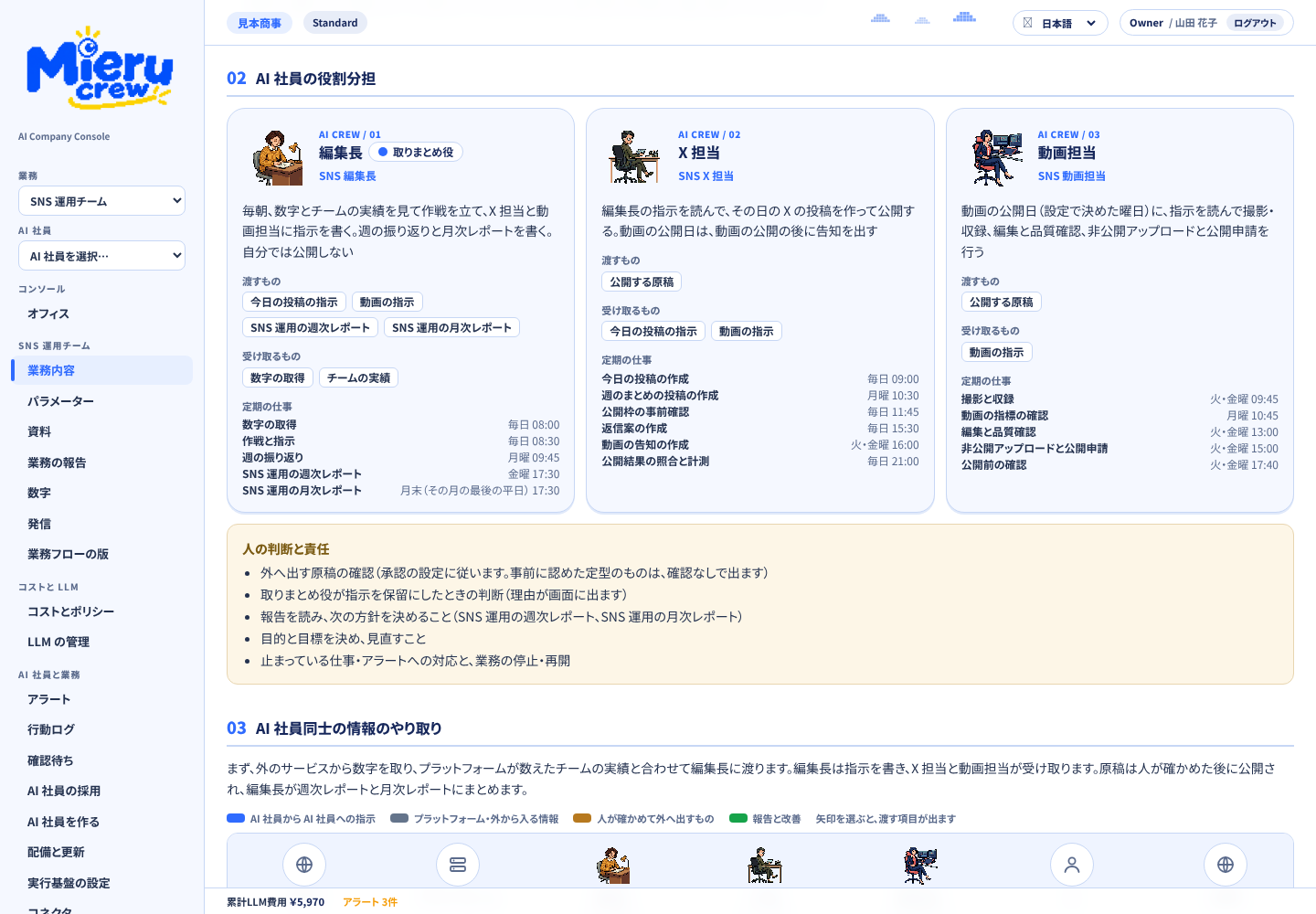
役割
役割は、業務の中の持ち場です。1 つの役割を、AI 社員 1 体が担当します。AI 社員は、同時に 1 つの業務にだけ入れます。
| 役割 | 仕事 | 外部への公開 |
|---|---|---|
| 編集長(取りまとめ役) | 毎朝、作戦を立てて指示を書きます。週の振り返りと、月次レポートを書きます | しません |
| X 担当 | 指示を読んで、その日の投稿を作ります。動画が出た日は、告知も出します | X だけ |
| 動画担当 | 決めた曜日に、撮影・編集・品質の確認・公開の申請をします | YouTube だけ |
役割のうち 1 つは、取りまとめ役です。取りまとめ役は、ほかの役割の仕事の時刻を調整できます。
役割ごとに、使える能力と、つなげる外部サービスも決まっています。たとえば、編集長は読むことと下書きまでで、外部へ書き込む能力を持ちません。
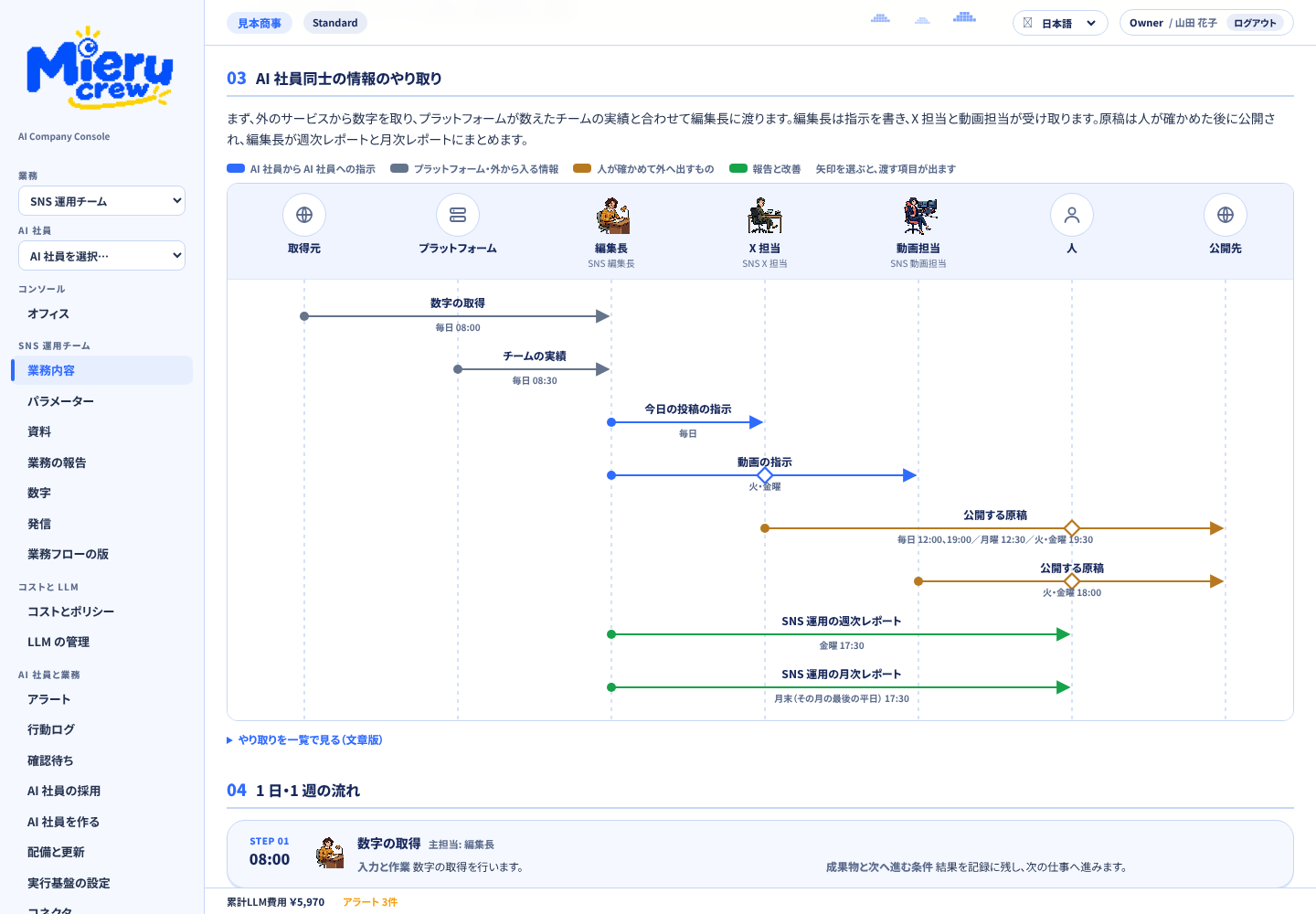
業務の画面の「業務内容」には、誰から誰へ何が渡るかが、図で出ます。矢印を選ぶと、渡す項目が出ます。
指示(引き継ぎ)
指示は、役割から役割へ渡す、その日の仕事の票です。業務フローが、種類と見出しを決めています。自由な文章で、ほかの AI 社員へ仕事を投げることはできません。
| 指示 | 書く役割 → 受け取る役割 | いつ | 見出し |
|---|---|---|---|
| 今日の投稿の指示 | 編集長 → X 担当 | 毎日 | 題材・狙い・根拠の数字・避けること |
| 動画の指示 | 編集長 → 動画担当、X 担当 | 動画を出す曜日 | テーマ・見せる画面・伝えたい結論・告知の要点 など |
- 指示を書けるのは、決められた役割だけです(この例では編集長)
- 見出しは、全部埋めます。出せない日は、理由を付けて「保留」にします
- 受け取る側は、指示が届くまで仕事を始めません。指示が書かれると、その場で始まります
- 指示の中身は「行動ログ」に残ります
今日の指示が書かれたかどうかは、業務の画面の「業務内容」のいちばん下、「いまの状況」にある「今日の指示」で見られます。状態は「書かれた」「保留」「まだ無い」の 3 つです。
定期タスク
定期タスクは、決まった時刻に自動で始まる仕事です。業務フローが、役割ごとに決めています。時刻は、デプロイのときの質問の答えから決まります。
| 時刻(標準の値) | 役割 | 仕事 |
|---|---|---|
| 08:00 | 編集長 | 数字の取得 |
| 08:30 | 編集長 | 作戦と指示 |
| 09:00 | X 担当 | 今日の投稿の作成(指示を待ちます) |
| 09:45 | 動画担当 | 撮影と収録(動画を出す曜日。指示を待ちます) |
| 15:00 | 動画担当 | 非公開でアップロードして、公開を申請 |
| 21:00 | X 担当 | 公開した結果の照合と計測 |
これは一部です。全部の定期タスクは、業務の画面の「業務内容」の「1 日・1 週の流れ」に、時刻の順で並びます。
順番も守られます。たとえば、指示を読む仕事は、指示を書く仕事より後の時刻にしか置けません。順番が崩れる時刻には、変えられません。
AI 社員には、業務フローとは別に、「この社員の定期タスク」を人が足すこともできます(「6. AI 社員に定期的なタスクをやらせる」)。
公開の決まり
外部への公開は、取り返しがつきにくい操作です。業務フローは、次のことを決めています。AI 社員は、これを自分では変えられません。
- 誰が・どこへ出せるか — X へ出せるのは X 担当だけです。YouTube へ出せるのは動画担当だけです。編集長は公開しません
- いつ出せるか — 決めた時刻と曜日だけです。1 つの時刻に 1 本で、1 日の本数は、時刻の数までです
- 指示が無い日は出さない — その日の指示が無い日や、保留の日は、公開の申請ができません。自分で書いた指示では、公開できません
- 数字は、記録にあるものだけ — 投稿に載せる数字は、集めて記録した値を差し込みます。本文に数字を直接書くことはできません
- 検査に通ったものだけ — 使わない言葉、同じ文面のくり返し、数字の根拠などを、公開の前に自動で検査します
動画の告知は、動画が公開されて見られる状態になった後にだけ出ます。動画が出なかった日は、告知も出ません。
目的と目標
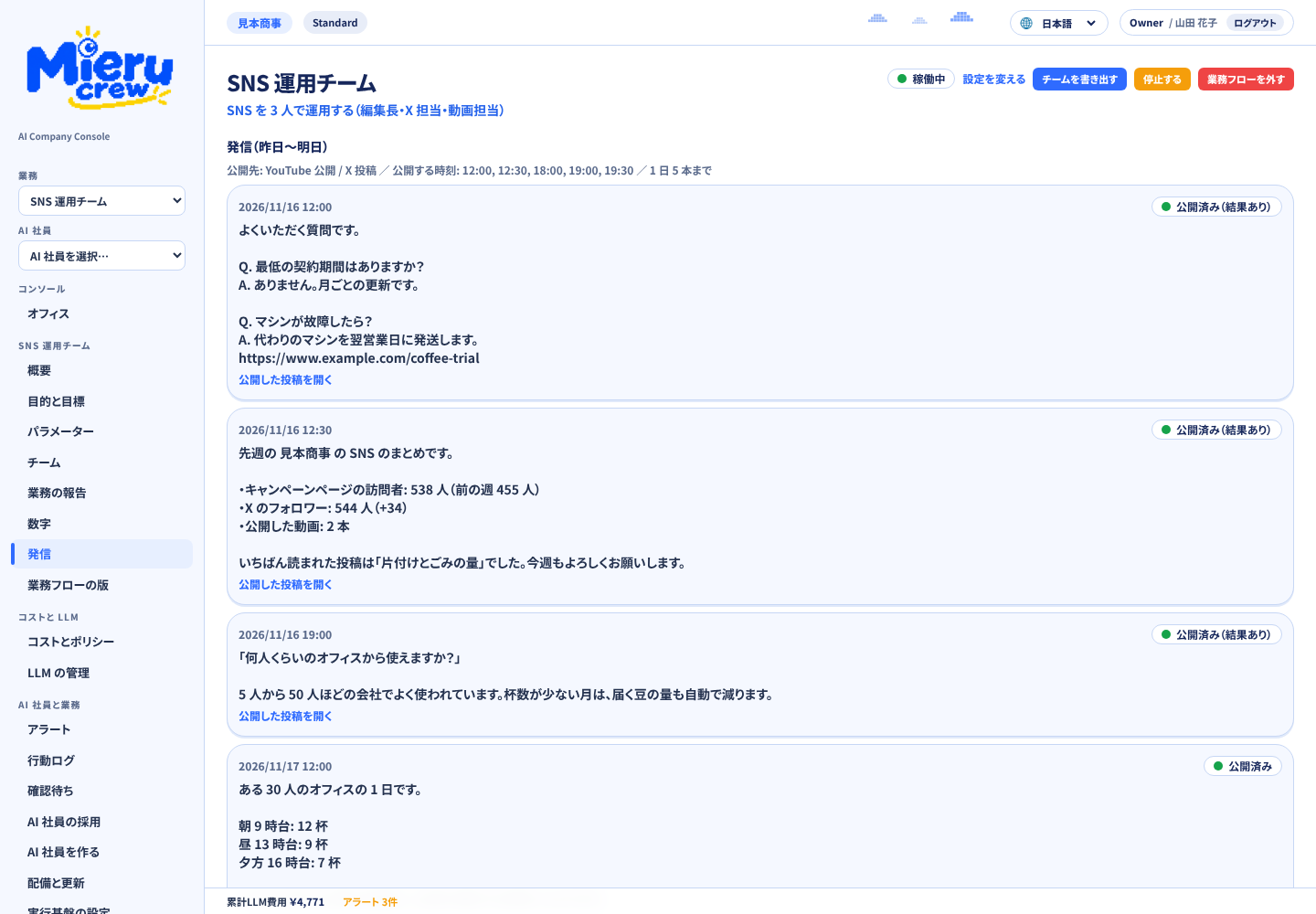
業務には、目的(何のための仕事か)と目標(どの数字を、いつまでに、どれだけ動かすか)を決められます。
目標を決めると、AI 社員は毎回の仕事でそれを意識します。画面には、進み具合が「順調」「遅れ」「停滞」「達成」などで出ます。「遅れ」や「停滞」が 2 日続くと、AI 社員は予定の日を待たずに振り返りを行い、やり方を変えます。
数字
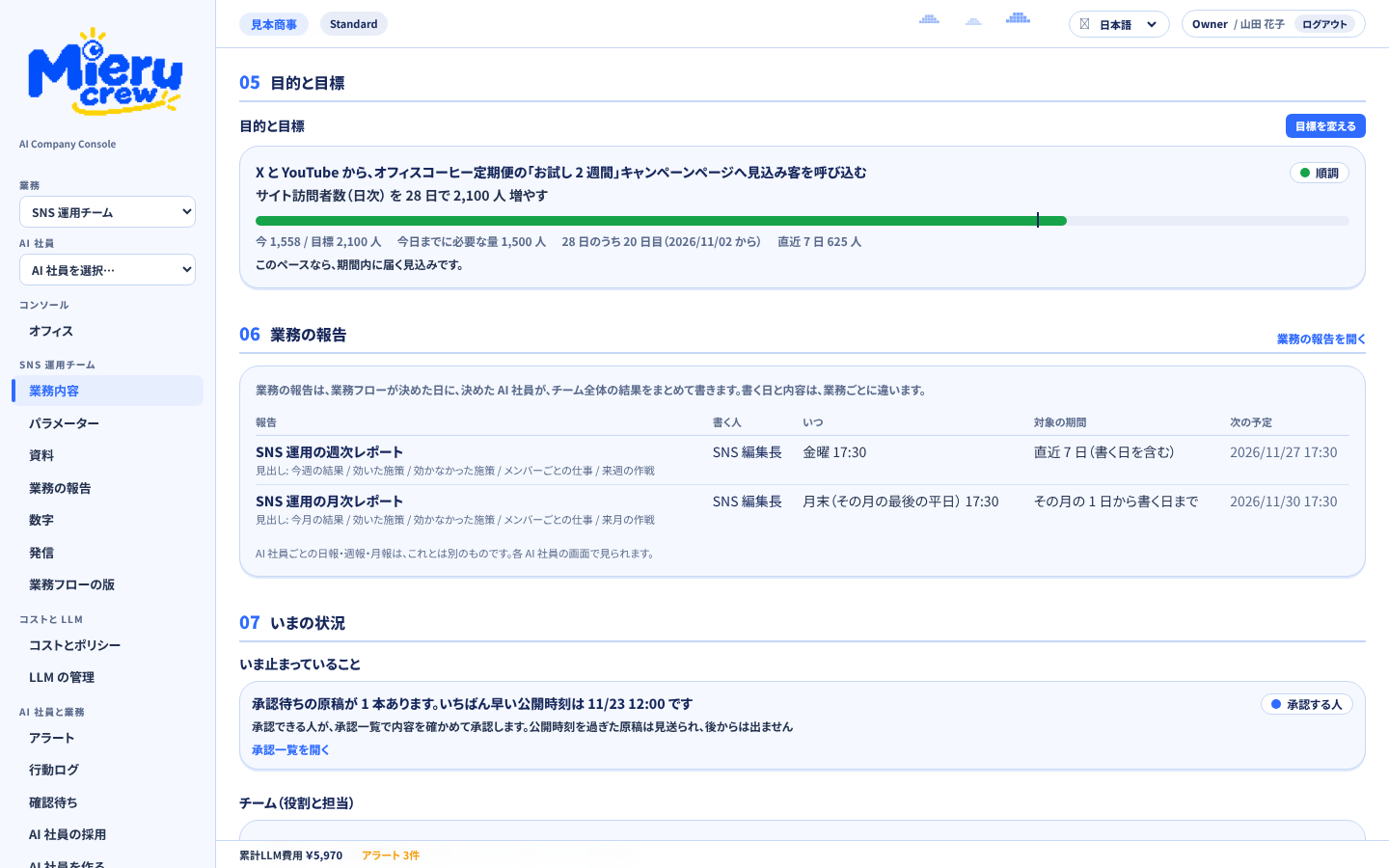
業務は、決めた数字(X のフォロワー数、YouTube の再生数、サイトの訪問者数など)を、毎朝、つないだサービスから集めて記録します。この記録を、設計の言葉では「台帳」と呼びます。
数字を集める作業は、プログラムが行います。AI が数字を作ることはありません。集められなかった日は、0 にせず、「値が無い」まま残します。
この数字が、編集長の毎朝の作戦、目標の判定、業務の報告、投稿に載せる数字の、共通のもとになります。
資料
業務には、資料を渡せます。会社の案内、料金表、よくある質問、言葉づかいの決まりなど、AI 社員に知っておいてほしいファイルです。
人が業務の画面の「資料」でファイルを入れると、その業務のメンバーの AI 社員全員が、仕事に関係しそうなときに検索して使います。使ったときは、資料の名前を添えます。ほかの業務の AI 社員からは見えません。
- 毎回の定期タスクの指示に、資料の名前の一覧が添えられます。中身は、AI 社員が必要なときに調べます
- 資料の中に指示や依頼が書かれていても、AI 社員はそれに従いません(資料は、参考にする情報として扱います)
- AI 社員も、自分が見つけた資料を足せます。消せるのは人だけです
- 業務フローを外しても、資料は残ります。同じ業務フローを入れ直すと、新しいメンバーがそのまま使えます
入れ方は「AI 社員に資料を与える」にあります。AI 社員 1 体だけ・テナント全体に渡す方法も、そこで説明しています。
業務の報告
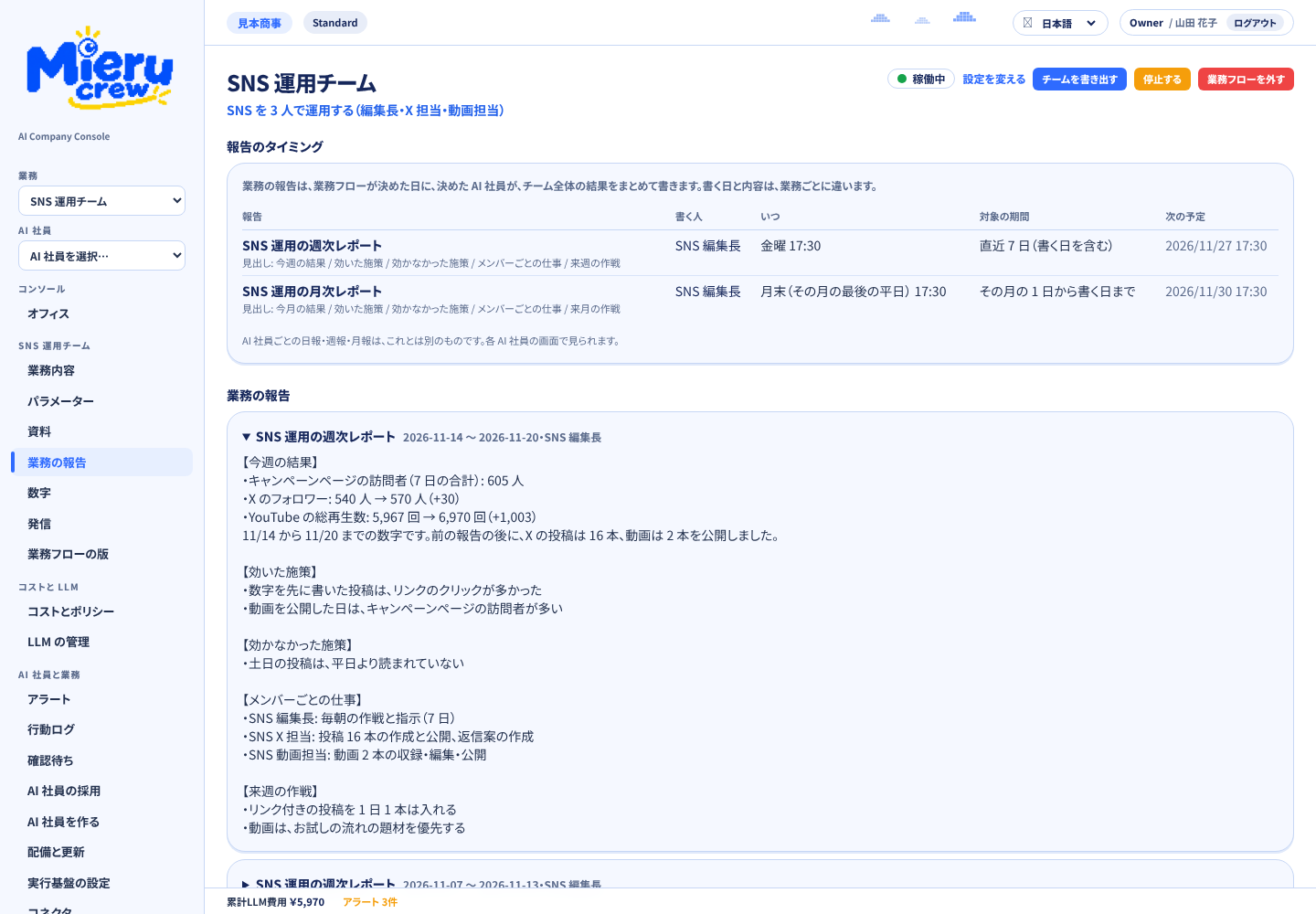
業務の報告は、業務全体の結果と、次の作戦をまとめたものです。業務フローが、書く役割・書く日・見出しを決めています。
この例では、編集長が、金曜に「SNS 運用の週次レポート」を、月の最後の平日に「SNS 運用の月次レポート」を書きます。月次レポートの見出しは「今月の結果」「効いた施策」「効かなかった施策」「メンバーごとの仕事」「来月の作戦」です。
数字の変化やメンバーの実績は、プラットフォームが記録から差し込みます。AI 社員が書くのは、読み解きと、次の作戦です。
いつ報告が出るかは、「業務の報告」のいちばん上の「報告のタイミング」で分かります。報告ごとに、書く人・いつ・対象の期間・次の予定が並びます。報告を書く日は業務フローが決めるので、業務によって違います。
自分で改善する・業務フローの版
AI 社員は、決められた範囲の中で、仕事の進め方を自分で直せます。
| AI 社員が変えられること | 変えられないこと |
|---|---|
| 自分の定期タスクの時刻 | 役割の権限、使える外部サービス |
| 自分の公開の時刻(本数は変えられません) | 公開先、公開できる曜日 |
| 取りまとめ役だけ: 全員分の時刻と、指示の見出し | 指示の種類と宛先、検査、上限 |
- 変えるたびに、順番が崩れないかを確かめます。崩れる変更は入りません
- 変更には理由が要ります。回数は、チーム全体で 24 時間に 5 回までです
- 変更のたびに「アラート」で知らせます。記録は、業務の画面の「業務フローの版」に残ります
- 人は、「業務フローの版」から、前の版へ戻せます
AI 社員が自分で変えることを止めたいときは、承認ポリシーの欄にある「AI 社員が、自分の仕事の進め方…を自分で変えてよい」のチェックを外します(場所は「LLM の管理」→「Budgets」)。
承認と、あとからの監査
MIERU CREW は、はじめの設定では、AI 社員の仕事を人の承認で止めません。検査に通った投稿は、そのまま公開されます。その代わりに、次の 4 つで守ります。
- 前で止める — 公開の検査、1 日の上限、費用の上限、緊急停止(Kill Switch)
- 記録する — AI 社員の行動は、中身つきで「行動ログ」に残ります
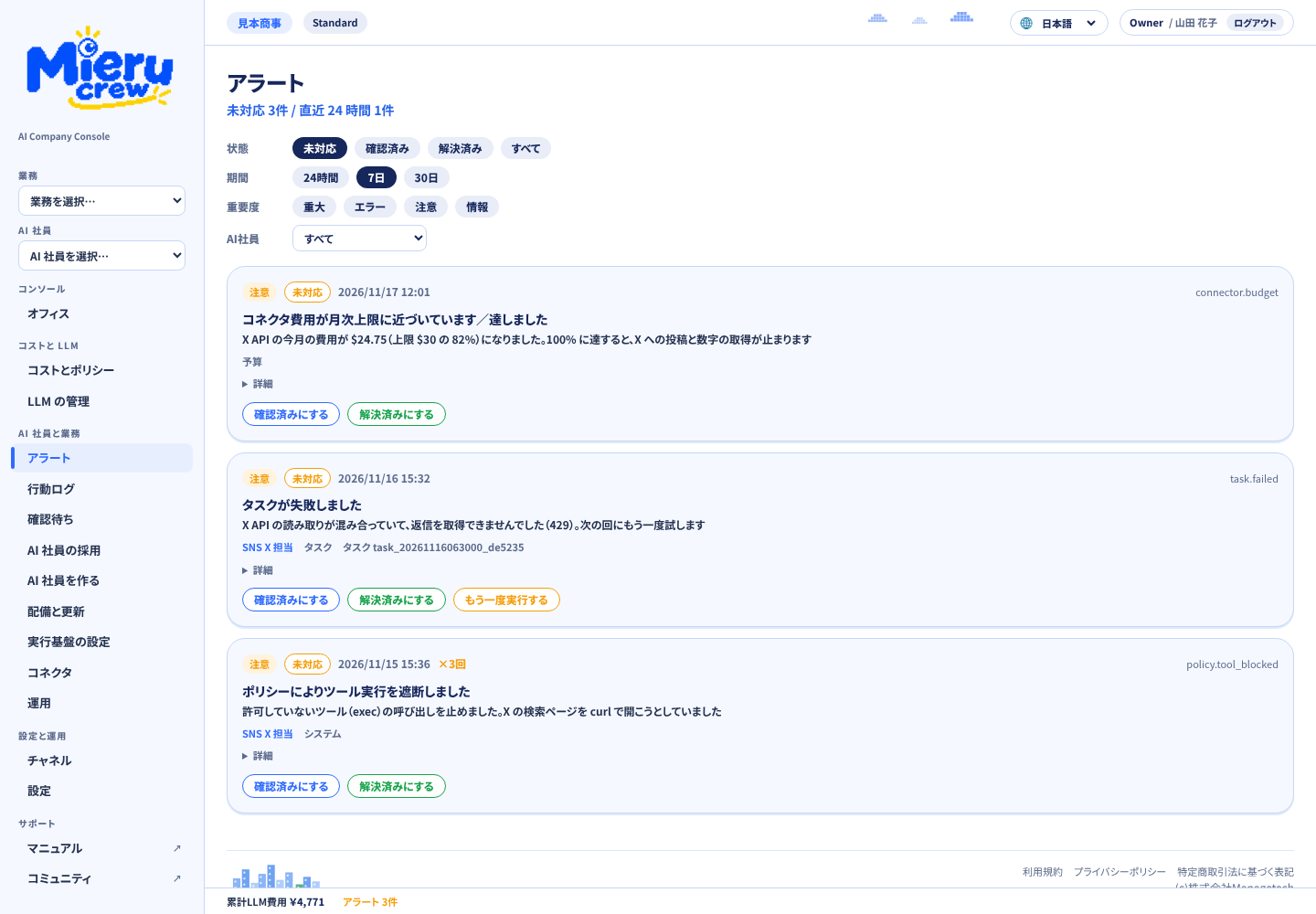
- 後から見る — ガーディアン(監査役の AI 社員)が、行動を後から確かめます。気になる点は「アラート」に出ます
- 人が直す — アラートから、取り消す・前の版へ戻す・AI 社員を止める、ができます
公開の前に人が確かめたい会社は、承認ポリシーで「SNS・動画・サイトへの公開は、人が先に確かめる」をオンにします。すると、原稿は「確認待ち」に出て、人が承認してから公開されます。
業務フローを外す操作や、1 日の上限を超えた分は、どの設定でも、必ず人が承認します。
次に読むマニュアル
- 4. 業務フローを選んで、業務をデプロイする — 実際に業務を作る
- 業務フローを定義する方法 — 自社の仕事に合わせて、新しい業務フローを作る
- 8. 業務フローをデプロイ解除する — 業務が要らなくなったとき
- AI 社員の動作原理(しくみの分解図) — AI 社員 1 体のしくみ