 AI Company Console
このマニュアルでできること
用意されている業務フローに合うものが無いとき、自社の仕事の進め方に合わせた業務フローを新しく作れます。作った業務フローとチームを、Git やファイルで管理する方法も説明します。
| やりたいこと | 方法 | この後の節 |
|---|---|---|
| 新しい業務フローを作る | オンボーディングAI に、仕事の進め方を話す | 「オンボーディングAI に頼んで作る」 |
| 何を決めるのかを知る | — | 「業務フローの定義に入るもの」 |
| 作った後で直す | 画面、またはオンボーディングAI | 「後から変えられること・変えられないこと」 |
| 変更の履歴を残して管理する | Git のリポジトリに置いて、そこからデプロイする | 「Git で管理する」 |
| 別のテナントへ持っていく | ファイルに書き出して、取り込む | 「ファイルで書き出す・取り込む」 |
オンボーディングAI に頼んで作る
業務フローの定義は、自分で書く必要はありません。オンボーディングAI が、あなたの話を聞いて定義を書きます。
左メニューのいちばん上の「AI 社員」で「オンボーディングAI」を選び、「指示と会話」を開きます。たとえば、次のように伝えます。
- 「毎週の社内ニュースレターを、題材を決める担当と、書く担当に分けて回したいです。合う業務フローが無ければ、作ってください」
オンボーディングAI は、まず、用意されている業務フローで足りるかを確かめます。足りなければ、次のことを 1〜2 問ずつ聞きます。
- 何のための仕事か
- 誰(どの役割)が、何をするか
- それぞれ、何時に、何曜日に動くか
- 役割から役割へ、何を引き継ぐか(指示と、その見出し)
- 外部へ公開するか(どの役割が、どこへ、何時に)
- 集めたい数字と、報告に書いてほしいこと
オンボーディングAI は、定義を書いて自動の検査に通し、その定義を使うチームのプランを作ります。プランには、メンバーと役割、1 日の流れ、指示が無い日の動きが出ます。内容でよければ「申請してください」と送ります。
業務フローの定義と、それを使うチームは、1 件の申請でまとめて承認します。承認のカードには、役割ごとの能力・つなぐ外部サービス・公開先が出ます。
承認の進み方は、用意されている業務フローのときと同じです。はじめの設定では、申請と同時に自動で承認されます。「人が先に確かめる」に変えてある会社では、「確認待ち」で人が承認します(「4. 業務フローを選んで、業務をデプロイする」の手順 5)。
登録された業務フローは、使える業務フローの一覧に加わります。同じ業務フローで別のチームを作りたいときは、オンボーディングAI にそう伝えます。
検査で断られるもの
定義は、AI 社員への指示を含みます。そのため、登録の前に自動で検査します。次のような定義は通りません。
- 検査・上限・監査・承認を避けるように指示する文
- パスワードやキーなどの秘密の情報
- 外部へ公開する役割に、書き込みの能力を持たせていない定義。または、取りまとめ役が 1 つに決まっていない定義
- 管理用の内部の機能を、役割に持たせる定義
業務フローの定義に入るもの
定義には、次のことが入ります。オンボーディングAI が聞くのも、この内容です。
| 入るもの | 決めること | 決まり |
|---|---|---|
| 役割 | 名前と仕事の内容。能力の段階(読むことと下書きまで/外部への書き込みもできる)。つなぐ外部サービス。手順書のひな形 | 1〜6 個。取りまとめ役は、ちょうど 1 つ。外部へ公開する役割は、書き込みもできる段階にします |
| 指示(引き継ぎ) | 種類の名前。書く役割と、受け取る役割。書く曜日。見出し。その指示が無い日は公開できない役割 | 8 種類まで。見出しは 1 種類に 1〜8 個 |
| 定期タスク | 担当の役割。時刻と曜日。仕事の指示文。待つ指示と、書く指示。前後の順番 | どの指示にも、それを書く定期タスクが要ります |
| 公開 | 役割ごとの公開先。公開できる時刻と曜日。使わない言葉。誘導先のページ | 公開の設定が無い役割は、公開できません |
| 質問 | デプロイのときに聞くこと(時刻、曜日、選択肢、集める数字、公開先など)と、標準の値 | チームごとに変えたい値を質問にします。決め打ちでよい値は、質問にしません |
| 報告 | 業務の報告(書く役割・書く日・見出し)。AI 社員ごとの日報・週報・月報に、足して書いてほしいこと | 業務の報告は 6 個まで |
| 数字 | 毎朝集める数字(つないだサービスから選ぶ質問にします)。目標は、デプロイの後に業務の画面で決めます | 数字を集める質問は、定義に 1 つまで |
| 変えられない決まり・確認の文 | 承認のカードや設定の画面に出す、分かりやすい説明の文 | 確認の文は必ず入れます |
後から変えられること・変えられないこと
| 誰が | 変えられること | どこで |
|---|---|---|
| 人 | 質問の答え(投稿の時刻、曜日、集める数字など)と、業務の名前 | 業務の画面の「設定を変える」(4 章の「設定を後から変える」)。申請と承認が要ります |
| 人 | 業務フローの定期タスクの時刻・曜日・指示文 | AI 社員の「定期タスク」の画面(6 章) |
| 人 | 費用の上限、目標の数値、目的と目標 | 業務の画面の「パラメーター」「目的と目標」。保存すると、すぐ効きます |
| AI 社員(各役割) | 自分の定期タスクの時刻と、自分の公開の時刻 | AI 社員が自分で直します。「アラート」で知らせ、「業務フローの版」に残ります |
| AI 社員(取りまとめ役) | 全員分の時刻と、指示の見出し | 同上 |
AI 社員が変えられないものは、役割の権限、公開先、公開できる曜日、使える外部サービス、指示の種類と宛先、検査、上限です。これらを変えるには、定義そのものを直します。
定義そのものを直す
自社で作った業務フローの定義(役割を足す、指示の種類を変える、など)は、オンボーディングAI に「この業務の業務フローを直したい」と伝えて直します。その業務の設定の修正と一緒に、1 件の申請になります。承認されると、定義の新しい版が登録され、業務と AI 社員が、新しい定義に合わせて作り直されます。
Git で管理する
業務フローとチームを、Git のリポジトリのファイルとして管理できます。変更の履歴とレビューを Git に残し、画面からデプロイします。置くファイルは、「チームを書き出す」で作ったファイルです。
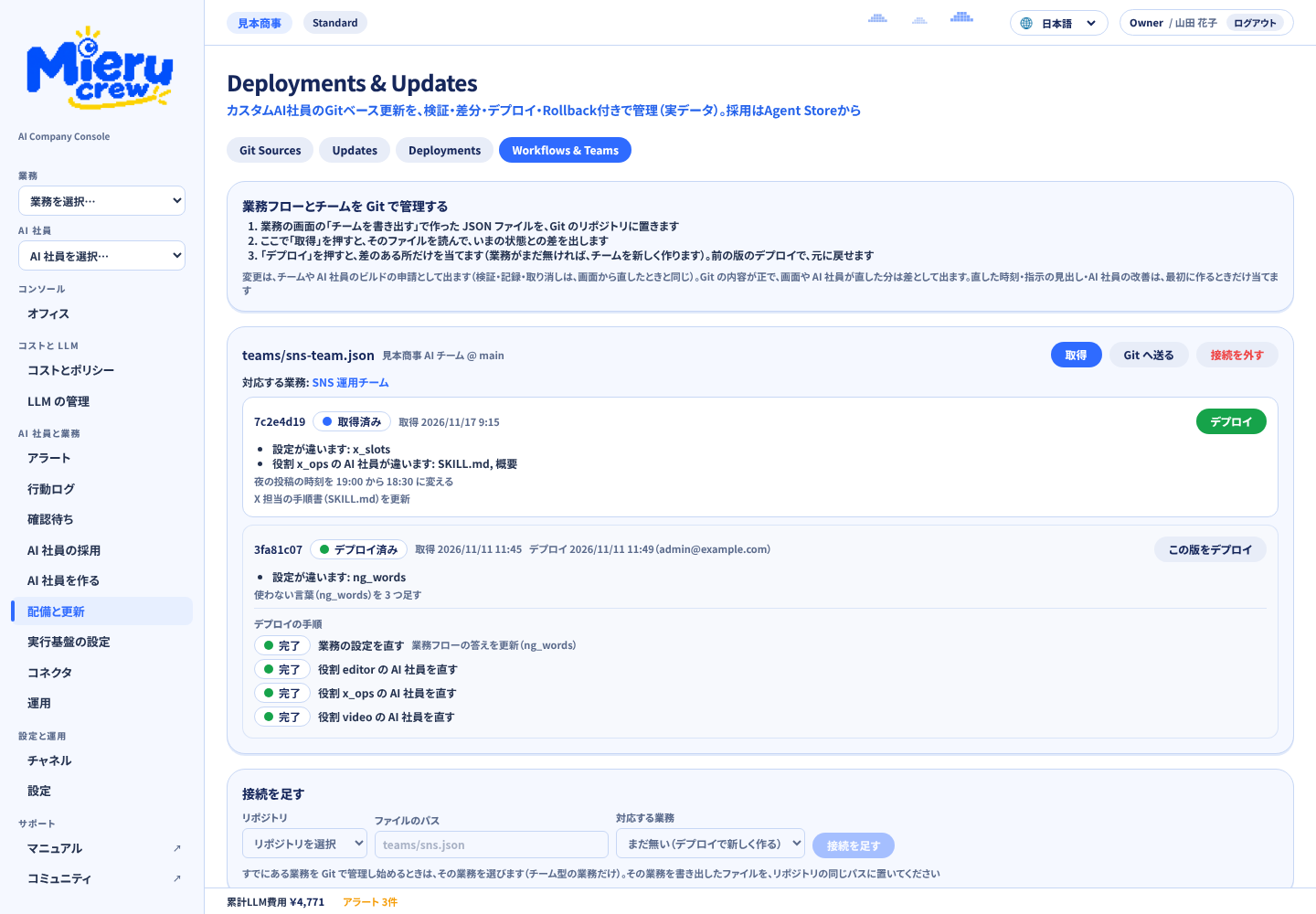
左メニューの「配備と更新」を開き、タブ「Git Sources」を選びます。「+ GitHubリポジトリを接続」の欄に、名前・リポジトリURL・ブランチを入れます。非公開のリポジトリなら、アクセストークンも入れます。「接続して保存」を押します。
あとで「Git へ送る」を使うなら、トークンに、リポジトリへ書き込む権限が要ります。
業務の画面の右上の「チームを書き出す」で、ファイルを作ります。このファイルを、リポジトリに置きます(例: teams/sns-team.json)。
タブ「Workflows & Teams」を開きます。下の「接続を足す」の欄で、次の 3 つを入れて、「接続を足す」を押します。
- リポジトリ — 手順 1 で登録したもの
- ファイルのパス — 手順 2 で置いた場所
- 対応する業務 — いまある業務を Git で管理し始めるなら、その業務を選びます。まだ業務が無いなら「まだ無い(デプロイで新しく作る)」のままにします
「取得」を押すと、Git のファイルを読んで、いまの状態との差を出します。差は、「設定が違います」「役割 ○○ の AI 社員が違います」のように、どこが違うかで出ます。同じなら「いまの状態と同じです」と出ます。
「デプロイ」を押すと、差のあるところだけが、Git の内容になります。対応する業務がまだ無ければ、チームを新しく作ります。進み具合は「デプロイの手順」に出ます。
- 変更は、画面から直したときと同じ申請として出ます。検査・承認の進み方・記録は同じです
- 人の確認待ちになると、そこで止まり、「途中で待ち」と出ます。承認の後に「続きをデプロイ」を押すと、続きから進みます
- 前の状態に戻したいときは、前に取得した版の「この版をデプロイ」を押します
画面や AI 社員が直した分は、Git には自動で入りません。「Git へ送る」を押すと、いまの業務を書き出して、Git のファイルへ保存します(コミットして push します)。
押すと、送り先のブランチを聞かれます。そのままなら、接続のブランチへ直接送ります。別の名前を入れると、そのブランチを作って送ります。レビューしてから取り込みたいときに使います。
知っておくこと
- Git の内容が正です。デプロイすると、差のあるところは Git の内容に変わります
- AI 社員や人が直した時刻、指示の見出し、AI 社員が身につけた改善は、最初に作るときだけ当てます。後のデプロイでは上書きしません
- ファイルに無い役割やファイルを、デプロイが消すことはありません
- Git へ送るファイルに、パスワードやキー、AI 社員の記憶、集めた数字、報告は入りません
- 別の業務フローへの付け替えと、標準の業務は、Git からは変えられません
ファイルで書き出す・取り込む
Git を使わなくても、チームを 1 つのファイルにして、別のテナントへ持っていけます。
業務の画面の右上の「チームを書き出す」を押します。チーム全体が、1 つの JSON ファイルとして保存されます。
取り込む側のテナントで、左メニューの「AI 社員を作る」(Persona Studio)を開き、「インポート」を押してファイルを選びます。AI 社員 1 体のファイルと同じボタンです。チームのファイルだと自動で見分けて、チームのプランを作り、申請まで進めます。
| ファイルに入るもの | 入らないもの |
|---|---|
| 業務フローと、質問の答え。自社で作った業務フローなら、その定義 | パスワードやキーなどの接続の情報 |
| 役割ごとの AI 社員(名前・部署・概要・人格と手順の文書) | AI 社員の記憶 |
| AI 社員や人が直した時刻、取りまとめ役が変えた指示の見出し、AI 社員が身につけた改善 | 集めた数字、指示の中身、業務の報告、行動ログ |
くわしい手順と、取り込んだ後にすることは「AI 社員のエクスポート / インポート」にあります。
次に読むマニュアル
- 4. 業務フローを選んで、業務をデプロイする — 承認の進み方と、デプロイの後にすること
- 業務フローとは — 役割・指示・公開の決まりのしくみ
- 独自の AI 社員を開発する(Persona Studio) — AI 社員 1 体の人格や手順を、自分で書いて作る