 AI Company Console
このマニュアルでできること
AI社員1体分を単一のJSONファイル(mieru-persona-〈識別子〉.json)として書き出し、
別のMIERU CREWテナント(または同じテナント)へ取り込む方法を説明します。
「本社で育てたAI社員を子会社のテナントでも使う」「解約前に定義を手元に保存しておく」といった用途に使えます。複数のAI社員で進める業務(チーム)をまるごと書き出す方法は、下の「チームのエクスポート / インポート」をご覧ください。
| ファイルに含まれるもの | 含まれないもの(意図的) |
|---|---|
|
認証情報や履歴は設計上ファイルに出ません。取り込み先ではコネクタの再認証が必要です
|
エクスポート(書き出し)
左メニューの AI 社員の採用(Agent Store)から書き出したいペルソナを選び、詳細を表示します。採用中・未採用のどちらでも書き出せます。
詳細画面の エクスポート ボタンを押すと、mieru-persona-〈識別子〉.json がダウンロードされます。
採用中のAI社員の場合は、デプロイ後に追加したスキルの割当と、登録済みの定期タスクも一緒に書き出されます。
インポート(取り込み)
左メニューの AI 社員を作る(Persona Studio)→「ペルソナ」タブを開き、右上の インポート ボタンからエクスポートしたJSONファイルを選択します。
取り込みが完了すると、自社製ペルソナの下書き(draft)として一覧に追加されます。スプライトも一緒に取り込まれ、そのまま使われます。取り込み時の調整内容(除外されたスキル等)は完了ダイアログに表示されます。業務フローつきのAI社員のファイルは、下書きではなく「作成プラン」として取り込まれ、プランの番号がダイアログに表示されます。
内容を確認して 検証 → 公開承認の申請 → 公開 と進めると、Agent Storeに「自社製」として掲載され、採用(デプロイ)できるようになります。取り込んだだけでは動き出しません。既定では、申請するとすぐ公開され、記録が残ります。会社の設定で人の確認を先にしている場合は、「確認待ち」で承認されてから公開されます。既定では申請した本人も承認できます。会社の設定で、別の人の承認を必須にできます。
チームのエクスポート / インポート
複数のAI社員が役割を分担する業務(チーム)は、チームまるごとを1つのJSONファイル(mieru-team-〈業務の識別子〉.json)として書き出せます。取り込み先では、同じ役割分担のチームが作り直されます。
| ファイルに含まれるもの | 含まれないもの |
|---|---|
|
|
左メニュー上部の「業務」の欄で業務を選び、画面右上の チームを書き出す を押すと、ファイルがダウンロードされます。
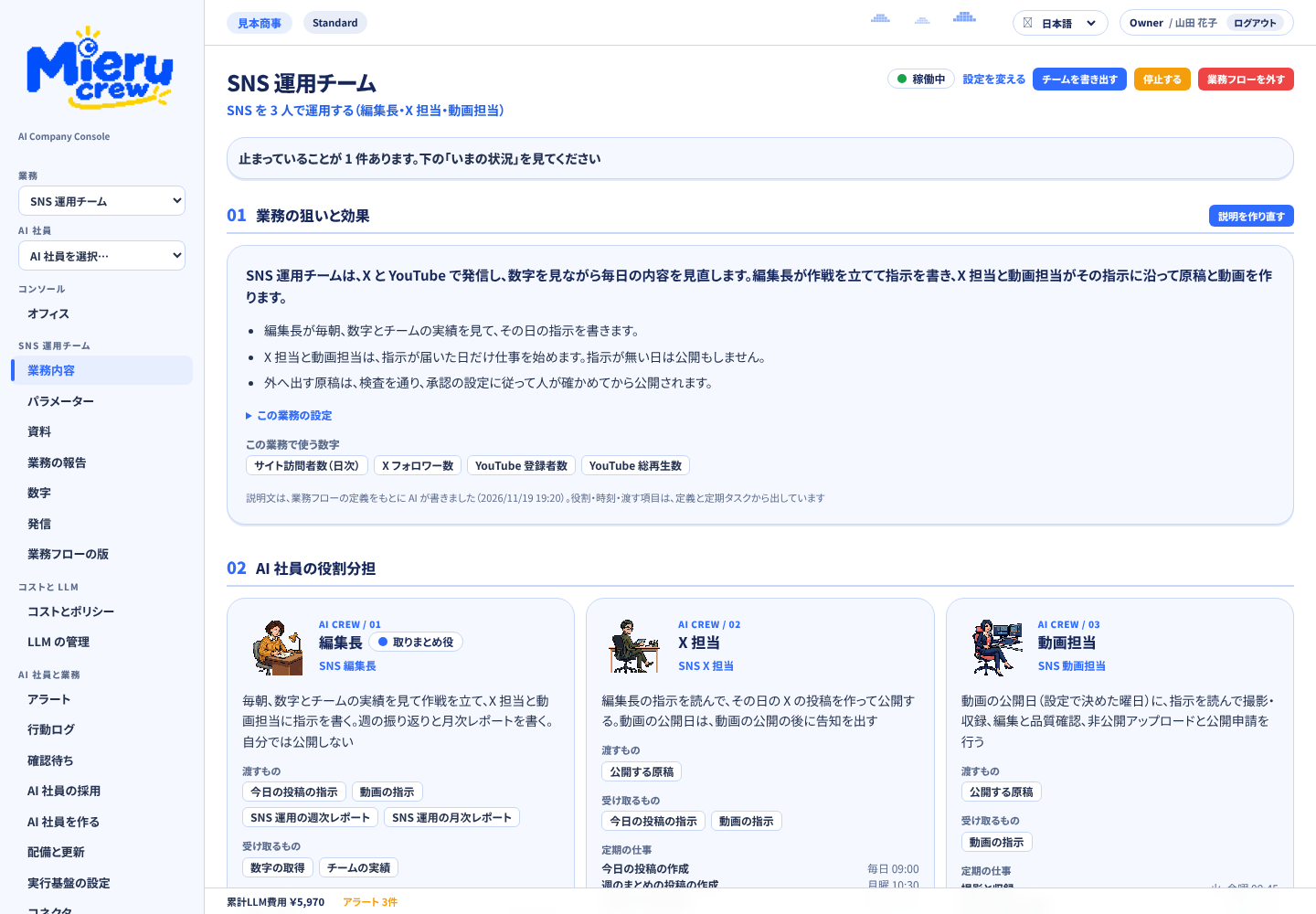
取り込みの入口は、AI社員1体のときと同じです。左メニューの AI 社員を作る(Persona Studio)→「ペルソナ」タブ → インポート からファイルを選びます。システムがチームのファイルだと見分け、チームの作成プランを組み立てて、そのまま申請します。完了ダイアログに、プランの番号と申請の番号が表示されます。
既定では、申請と同時にチームの作成が始まり、業務と全員のAI社員が作られます。会社の設定で人の確認を先にしている場合は、「確認待ち」に出て、承認されると作成されます。できあがった業務は、左メニュー上部の「業務」の欄に出ます。
- 業務とAI社員の識別子は、取り込み先で空いているものが自動で割り当てられます
- ファイルには、AI社員1体の取り込みと同じ検査がかかります。検査を通らないファイルは、プランを残さずに理由が表示されます
- 役割のAI社員が欠けているファイルは取り込めません。全部の役割に担当がいる状態で書き出してください
- コネクタの認証情報とチャネルの割当は含まれないため、取り込み先で設定し直します
取り込み時に自動調整されるもの
| 項目 | 取り込み時の扱い |
|---|---|
| 識別子 | 新しい識別子(store.custom.〈元の識別子〉)が割り当てられます。同名がある場合は -2 等が付きます |
| 定期タスク | すべて無効状態で取り込まれます。採用後に、そのAI社員の「定期タスク」画面で内容を確認して再開してください |
| 書き込み権限 | 安全のため承認制にリセットされます(公開承認後に変更可能) |
| コネクタ | 取り込み先テナントで提供されていないコネクタは除外されます。認証情報は含まれないため、「コネクタ」画面での再認証が必要です |
| スキル | 取り込み先のスキルカタログに存在するものだけが引き継がれ、無いものは除外して通知されます |
| スプライト | PNG形式を検証のうえ取り込まれます。破損している場合はスプライトなしで取り込み、後からPersona Studioで生成・アップロードできます |
よくある質問
| 質問 | 回答 |
|---|---|
| 会話履歴や作業ファイルも移せますか | 移せません。ポータビリティの対象は「定義と設定」です。履歴は元テナントに残り、これまでどおり参照できます |
| 同じテナントに取り込むとどうなりますか | 複製として新しい識別子で下書きが作られます。ペルソナの派生版づくりに使えます |
| 標準のAI社員(Manager など)は書き出せますか | 書き出す必要はありません。標準のAI社員は、どのテナントにも最初から在籍しています |
| 取り込みが拒否されました | エラーメッセージに理由が表示されます。静的検査(指示上書きの検出)で拒否された場合は、元のペルソナ定義から該当表現を修正して再エクスポートしてください |
| ファイルはどのくらいの大きさですか | スプライトを含めて概ね数MBです。ファイルはJSON形式のため、内容をテキストエディタで確認できます |