 AI Company Console
このマニュアルでできること
MIERU CREWのお申し込みから、自社専用の環境(テナント)が用意され、実際にコンソールへログインし、社内メンバーを招待するまでの手順を説明します。他のすべてのマニュアルの前提となる最初の手順です。
全体の流れ
①お申し込み(www の「お申し込み」フォーム)
    ↓ 確認メールのリンクをクリック(メールアドレスの確認)
②運営による審査(内容確認・ご利用開始のご連絡)
    ↓
③自社専用環境のご用意(運営が自動構築。専用URL https://<会社名>.mierucrew.com )
    ↓
④「ご利用開始のご案内」メールが届く(管理者=Owner 用の招待リンク入り)
    ↓
⑤リンクを開いてパスワードを設定 → そのままログイン
    ↓
⑥Settings ページから社内メンバーを招待(ロールを選んで招待メール送信)
①〜④は運営側の作業を含むため即時ではありません。④のメールが届いた時点でご利用開始です。⑤以降はお客様側の操作です。
MIERU CREWの公式サイト(www)の「お申し込み」フォームから、会社名・ご担当者名・メールアドレス・ご利用希望内容を入力して送信します。
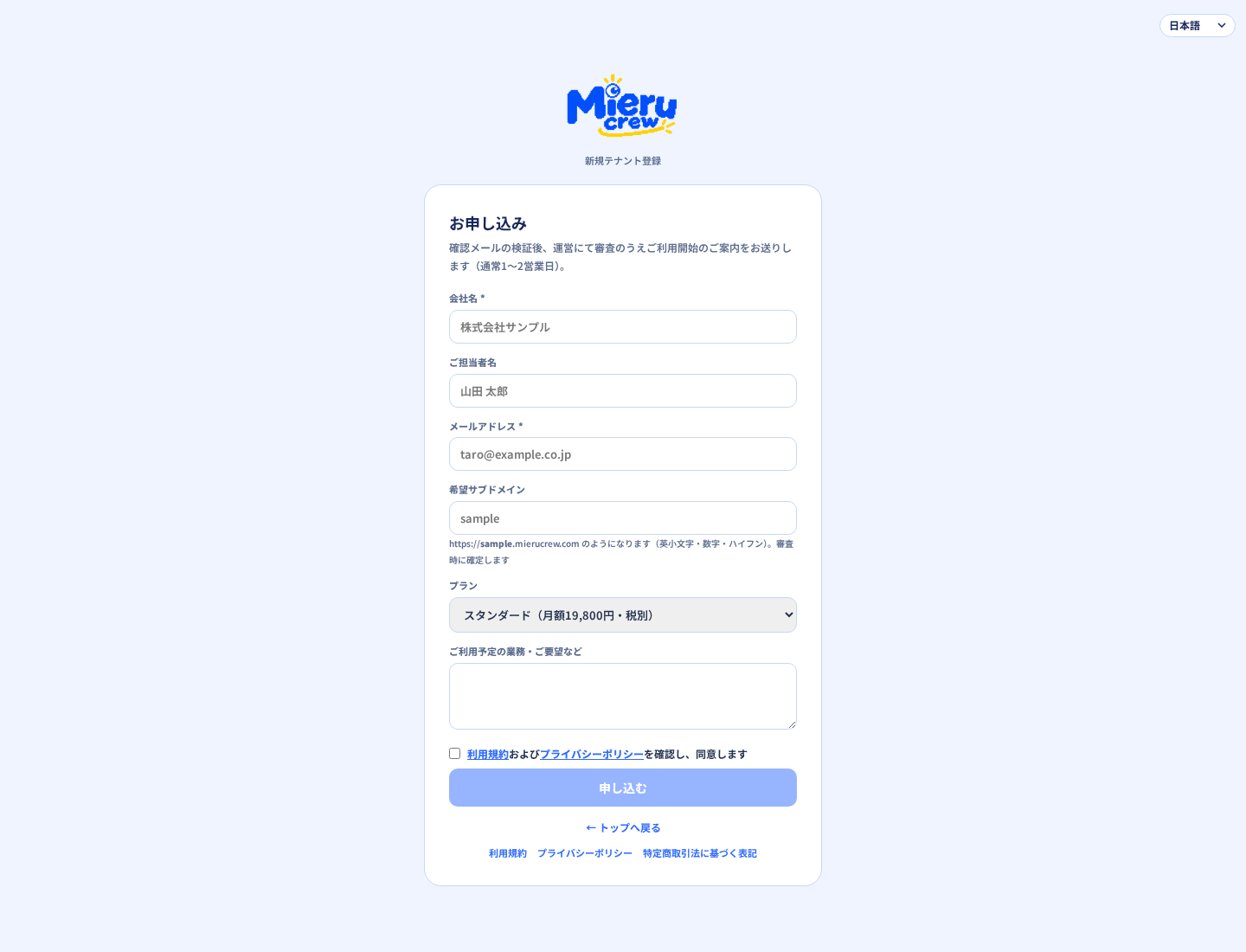
送信すると、入力したメールアドレス宛に確認メールが届きます。メール内のリンクをクリックしてメールアドレスの確認を完了してください。この確認が完了するまで審査は始まりません。
運営(Managetech)がお申し込み内容を確認し、承認するとお客様専用のURL(サブドメイン)が確定します。承認後、専用サーバの構築・初期設定・接続確認が自動で実行されます。
環境のご用意が完了すると、お申し込み時のメールアドレス宛にご利用開始のご案内が届きます。メールには次の情報が含まれます。
| 項目 | 内容 |
|---|---|
| 専用URL | お客様のコンソールのアドレス(例: https://example.mierucrew.com)。以後はこのURLをブックマークしてください |
| 招待リンク | 最初の管理者(Owner)用のパスワード設定リンク。1回きり・有効期限つきです |
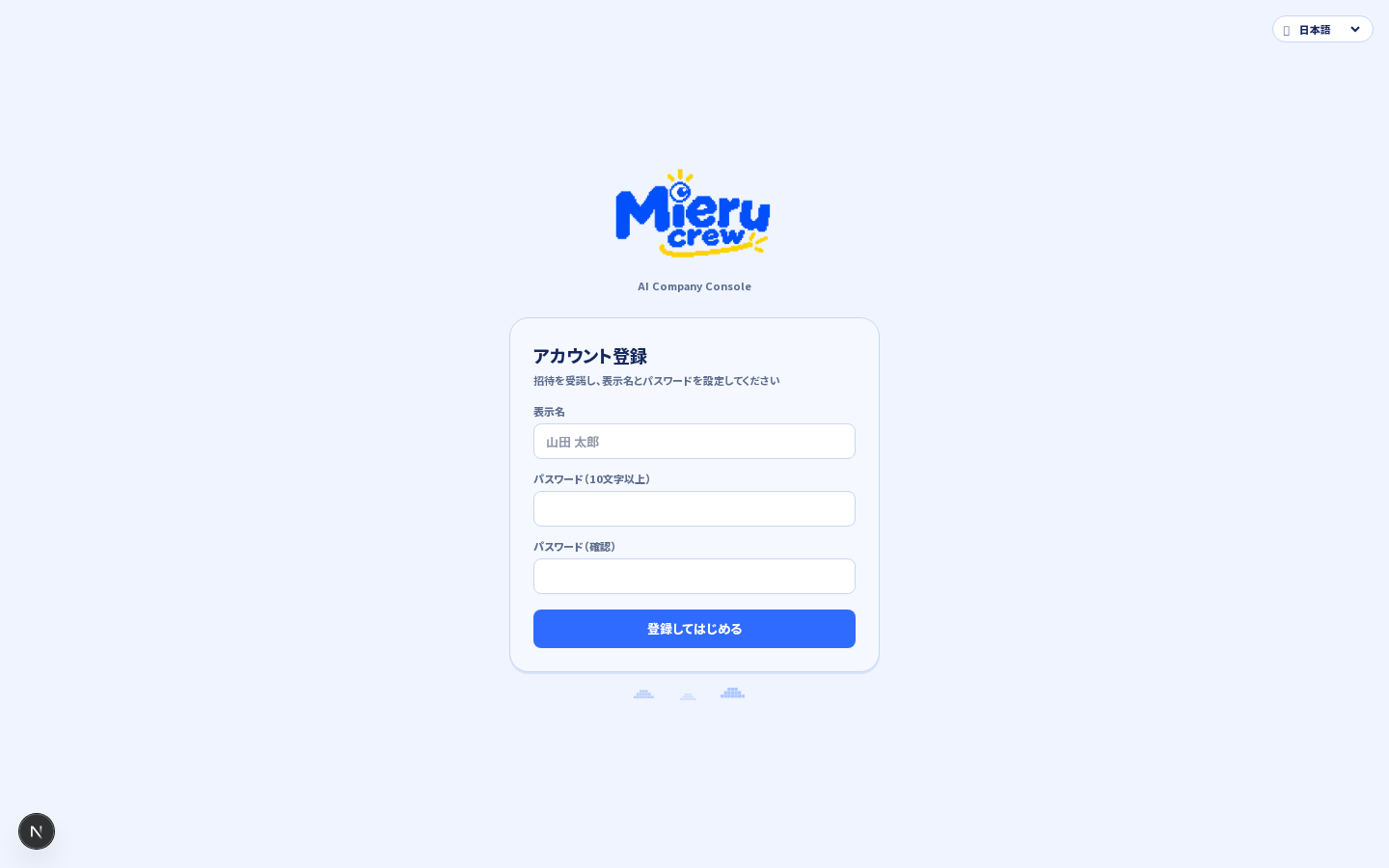
招待リンクを開くと、専用URLのログイン画面が「招待受諾」モードで表示されます。対象のメールアドレスと付与されるロールが表示されるので、確認のうえパスワードを設定してください。設定が完了するとそのままログインした状態になります。
2回目以降は専用URLを開き、メールアドレスとパスワードでログインします。ログイン後はOffice View(AI社員が並ぶトップ画面)に着地します。
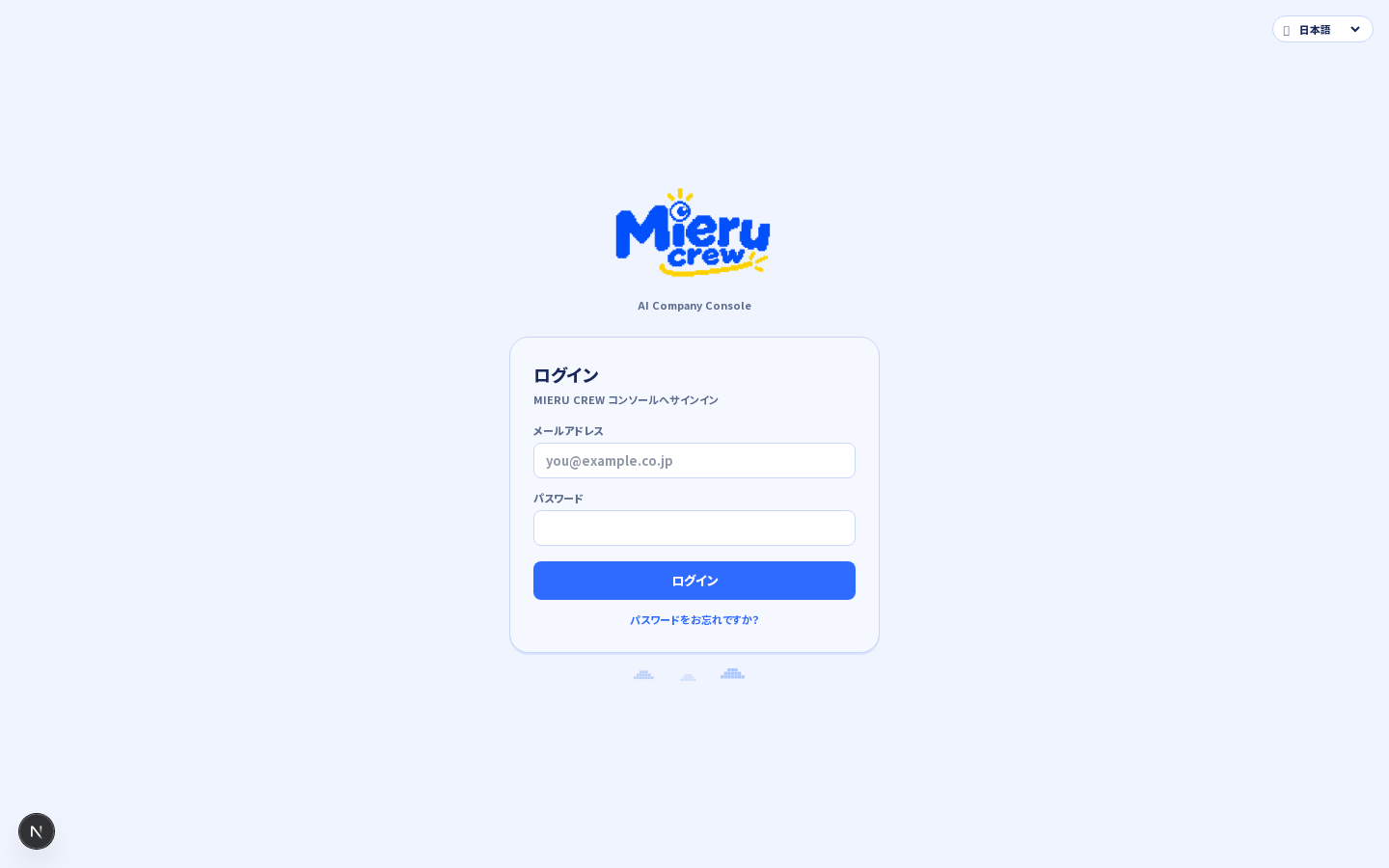
- ログイン状態は7日間保持されます(それを過ぎると再度ログインが必要です)
- ログインしていない状態でコンソールのURLを直接開くと、ログイン画面へ転送されます。ログイン後は元のページへ戻ります(通知メールやチャット通知のリンクからでも、ログイン後に目的の画面へ着地します)
- メールアドレスまたはパスワードが違う場合は、どちらが誤りかを区別しない共通のメッセージが表示されます(第三者にアカウントの有無を知られないための仕様です)
社内メンバーを招待する(Settings)
サイドバーの Settings(テナント設定)→ メンバー管理を開きます。「メンバーを招待」からメールアドレスとロールを指定して送信すると、相手に招待メールが届きます。受け取った方は手順4と同じ流れでパスワードを設定して利用を開始します。
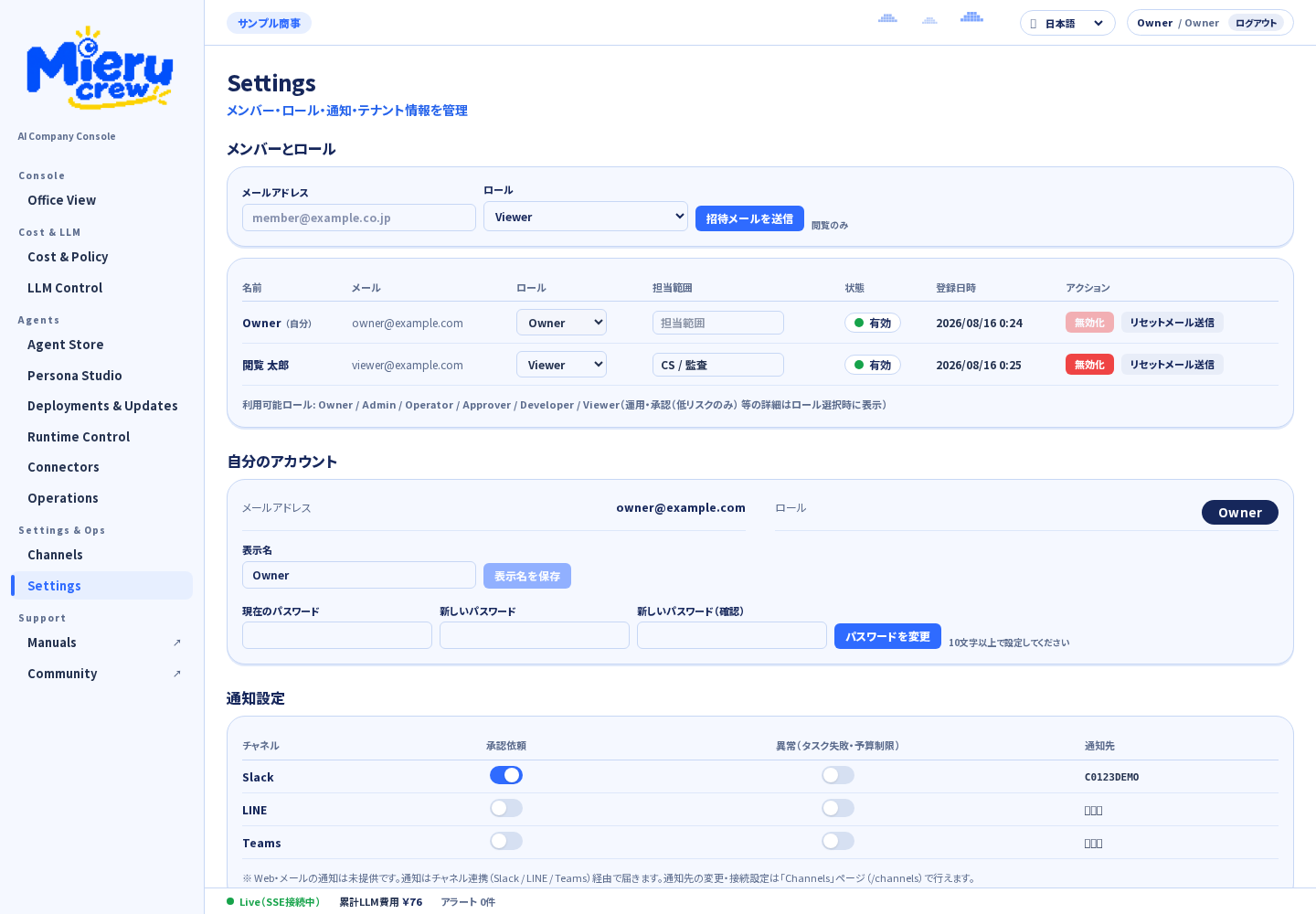
ロールの選び方(6種類)
1人につき1つのロールを割り当てます。迷ったら、日常業務でAI社員に指示を出す方は Operator、承認だけを担当する部門責任者は Approver を選んでください。
| ロール | 想定する方 | 主にできること |
|---|---|---|
| Owner | 契約責任者・経営者 | すべての操作。請求・解約・Owner譲渡、全リスクの承認、メンバー管理 |
| Admin | 情報システム担当・業務責任者 | メンバー管理、コネクタ接続、LLM予算・ルーティング・ポリシー設定、AI社員の採用(デプロイ)、チャネル連携設定、緊急停止 |
| Operator | 現場の業務担当者 | AI社員への指示、タスクの確認、定期タスクの登録、低〜中リスクの承認 |
| Approver | 部門責任者 | 承認依頼の確認・承認・却下・差戻し(高リスクを含む) |
| Developer | 開発・連携担当 | Persona Studioでの独自AI社員・スキル・コネクタの開発、Gitリポジトリ接続、コネクタ接続、ログ確認 |
| Viewer | 経営層・経理・監査 | 閲覧とレポートのダウンロードのみ(操作ボタンは表示されません) |
メンバーの無効化(退職・異動時)
Settingsのメンバー一覧から無効化すると、そのユーザーは即座にログインできなくなり、ログイン中のセッションも失効します。過去のタスク・承認・監査ログの記録はそのまま残ります(誰が何をしたかの証跡を消さないため)。
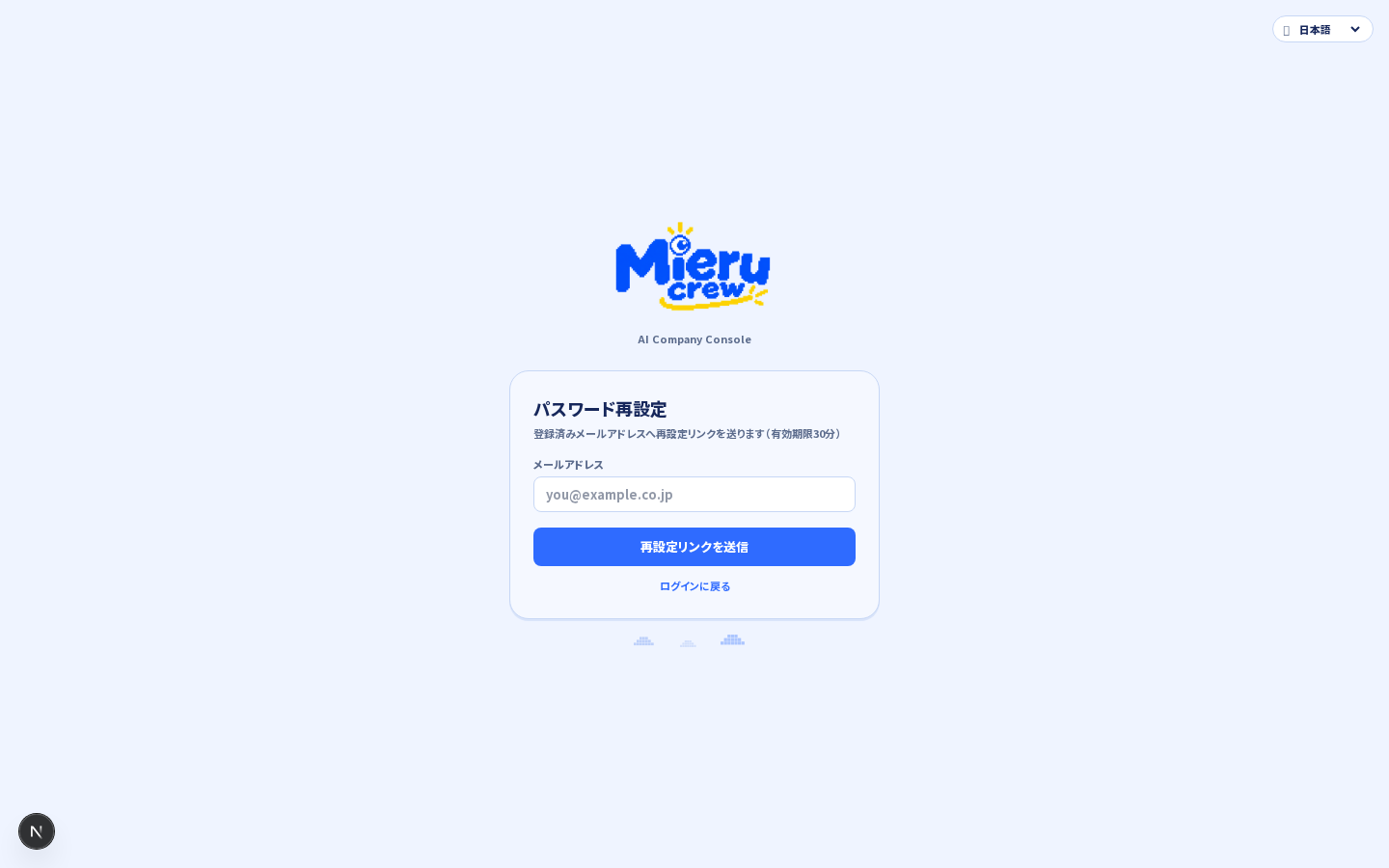
パスワードを忘れたとき(リセット)
- ログイン画面の「パスワードをお忘れですか?」をクリックし、登録済みのメールアドレスを入力します
- リセット用リンクを記載したメールが届きます(1回きり・有効期限つき)
- リンクを開いて新しいパスワードを設定すると、そのままログインできます
ログアウト
画面右上のユーザーメニュー(ログイン中のお名前が表示されています)から ログアウト を選びます。共用のパソコンをお使いの場合は、離席前に必ずログアウトしてください。
運営によるサポートアクセスについて
お問い合わせ対応や障害調査のため、運営(Managetech)がお客様のコンソールへ一時的にアクセスすることがあります。この機能には次の制限がかかっています。
- アクセスには理由の入力が必須です
- アクセス可能な時間は最大2時間で、自動的に失効します
- アクセス中は画面上部に「運営サポートアクセス中(担当者名/理由)」のバナーが常時表示されます
- この間のすべての操作が監査ログに記録されます(Audit Logページで確認できます)
困ったとき
| 症状 | 対処 |
|---|---|
| お申し込みの確認メールが届かない | 迷惑メールフォルダをご確認ください。見つからない場合はお申し込みフォームから再送を依頼してください |
| 招待リンクを開くと「リンクの有効期限が切れています」と表示される | 招待リンクは1回きり・有効期限つきです。Owner/AdminにSettingsページからの再送を依頼してください(最初のOwner用リンクの場合は運営へご連絡ください) |
| 「メールアドレスまたはパスワードが正しくありません」と表示される | 入力内容をご確認のうえ、それでも解決しない場合は「パスワードをお忘れですか?」からリセットしてください |
| 操作中に突然ログイン画面へ戻された | ログイン状態の有効期限(7日)が切れたか、管理者がアカウントを無効化した可能性があります。再ログインしても戻される場合はOwner/Adminにご確認ください |
| 使いたいボタンが表示されない・押せない | ご自身のロールに権限がない操作です。Settingsで自分のロールを確認し、必要であればOwner/Adminにロール変更を依頼してください |
| Ownerを別の人に交代したい | 先に新しい方をOwnerとして招待(またはロール変更)してから、旧Ownerのロールを変更してください。最後の1人のOwnerは変更・無効化できません |
| 退職者のアカウントを止めたい | Settingsのメンバー一覧から「無効化」してください。即座にログインできなくなり、ログイン中のセッションも失効します |
| 専用URLがわからなくなった | 「ご利用開始のご案内」メールに記載されています。見つからない場合は運営へお問い合わせください |
次に読むマニュアル
ログインできたら、番号順に進めてください。
- 2. メインの LLM トークンを 1 つ登録する — これだけで標準 AI 社員が動きます
- 3. コストAIで RouteHub を設定する — 会話でモデルの呼び分け・予算・保険を整える
- 4. オンボーディングAIで働かせる AI 社員を作る — 会話で AI 社員を設計し、承認 1 回で稼働