 AI Company Console
このマニュアルでできること
定期タスクは、オンボーディングAIとの会話(「毎朝9時に…」)からビルドプランの一部として自動登録することもできます(3. 独自のAI社員を開発する方法「対話で作る」)。
「毎朝9時に業界ニュースを要約させる」「毎日夕方に日次レポートを作らせる」のように、AI社員へ定期的な仕事を割り当てる手順を説明します。発火した仕事は通常のタスクとしてCommand Inbox / Task Boardに記録され、承認・監査・Kill Switch・LLM予算などの統制もすべて通常どおり適用されます。
本マニュアルの操作にはMIERU CREWコンソールへのログインが必要です(アカウントの作成・ログイン方法は「1. アカウント登録とログイン」を参照)。
1対象AI社員の「Scheduled Tasks」ページを開く
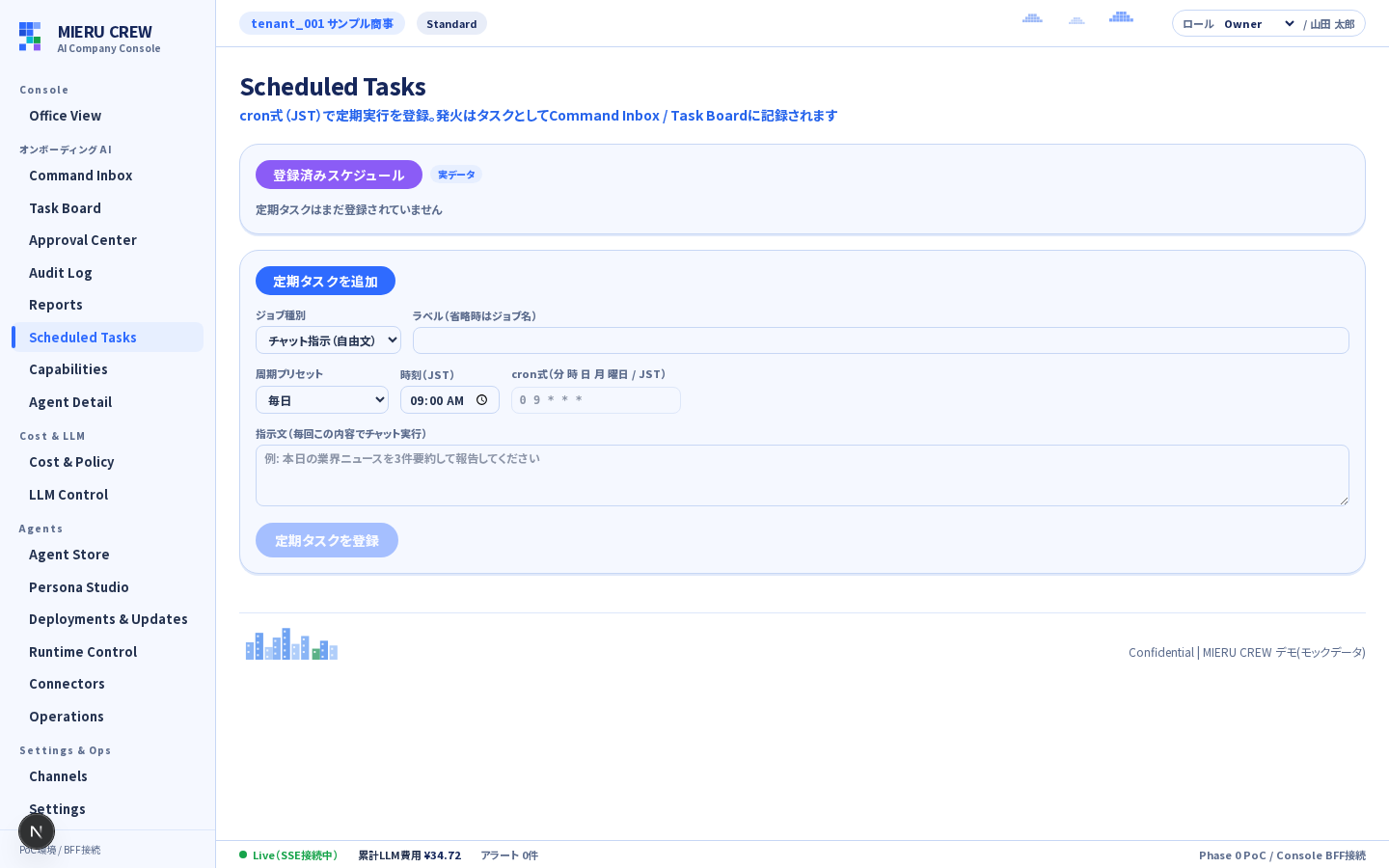
Office Viewで対象のAI社員をクリック → サイドバーの Scheduled Tasks(定期タスク) を開きます。上段が登録済みスケジュール一覧、下段が追加フォームです。
2ジョブ種別を選ぶ
| ジョブ種別 | 対象 | 内容 |
|---|---|---|
| チャット指示(自由文) | Store採用AI社員 | 「指示文」に書いた内容を毎回チャットとして実行します。最も汎用的です |
| 日次レポート(汎用) | Store採用AI社員 | その日の活動をまとめた汎用日報を作成します |
| 業務別レポート(日次サマリー・監査点検・広告日報など) | 標準3体(Manager / Guardian / LLM Cost)と、Storeから採用した公式業務AI社員(CS / 広告 / EC / 経理 / Web保守) | 実データ(またはfixture)からスナップショットを組み立てて業務レポートを作成します。担当AI社員ごとに選べる種別が変わります |
| Gmail受信ポーリング | CS担当AI | Gmail実接続時に未読メールを取り込み、問い合わせ対応タスクを自動生成します |
3実行タイミングを設定する
- 周期プリセット: 毎日/毎週など、よく使うパターンをプルダウンで選択
- 時刻(JST): 実行時刻。日本時間で解釈されます
- cron式: 細かい制御をしたい場合は5フィールドのcron式(分 時 日 月 曜日)で直接指定できます。例:
0 9 * * 1-5(平日9:00)
⚠ LLMコスト保護のため、実行間隔は10分以上に制限されています。それより短いcron式は登録できません。
4指示文を書いて登録する
「チャット指示(自由文)」の場合は、毎回実行させたい指示を書きます(例: 本日の業界ニュースを3件要約して報告してください)。「定期タスクを登録」を押すと即座に有効になります。
5実行結果を確認する
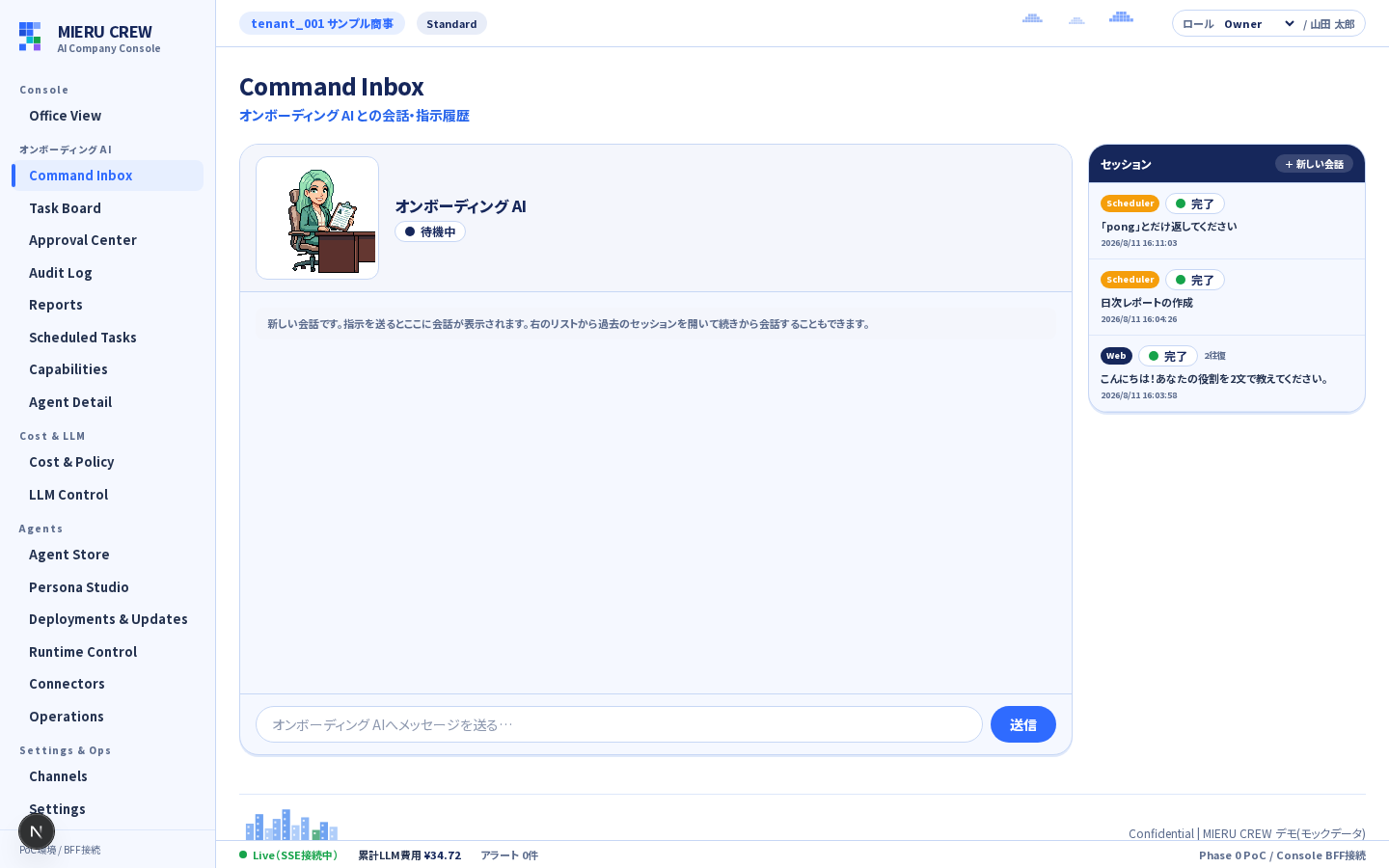
発火するとタスクが自動生成され、Command Inboxのセッション一覧に「Scheduler」バッジ付きで表示されます。クリックすれば会話内容を確認でき、続きから追加指示もできます。Task Boardにも実行履歴が残ります。
スケジューラの動作仕様(知っておくと便利)
| 仕様 | 内容 |
|---|---|
| 停止からの復帰 | システム停止中に発火時刻を過ぎた場合、復帰後に最新1回だけまとめて実行されます(積み残しの連続実行はしません) |
| 自動見送り(ガード) | 次の場合は発火を見送り、理由が記録されます: AI社員が未デプロイ/担当コネクタが無効化中/Tenant・AgentのKill Switch発動中。解除されると次のタイミングで自動再開します |
| 一時停止 | 登録済みスケジュールの有効/無効はトグルで切り替えられます(削除せずに止められます) |
| 統制の適用 | 定期実行でも、承認が必要な処理(メール送信・施策適用など)は必ず全社承認ボード(またはAI社員別のApproval Center)で人の承認を待ちます。LLM予算・ペーシングも通常どおり適用されます |