 AI Company Console
このマニュアルでできること
MIERU CREWコンソールの Persona Studio(AI社員開発)ページを使って、自社専用のAI社員をWebUIだけで開発する手順を説明します。gitリポジトリやコマンドライン操作は一切不要です。ページ右上の切替で3種類の開発対象を扱えます。
| タブ | 作るもの | 公開先 |
|---|---|---|
| ペルソナ | AI社員本体(人格・行動指針・能力宣言) | Agent Storeに「自社製」として掲載 → 採用 |
| スキル | 手順書(SKILL.md)+同梱スクリプト | スキルカタログ → AI社員へ割当(Capabilities/同梱スキル) |
| コネクタ | 外部SaaSのREST API/外部MCPサーバの接続定義 | Connector Registry → コネクタ対応ペルソナが利用 |
いずれも流れは共通で「作成 → 編集 → 承認申請 → テナント管理者の承認 → 公開/登録」です。文書を自分で書かずにチャットで話すだけで作りたい(承認1回で稼働まで進めたい)場合は「4. オンボーディングAIで働かせる AI 社員を作る」を参照してください。
会話で作る(推奨)
文書を書かずに AI 社員を作りたい場合は、公式 AI 社員「オンボーディングAI」と会話する方法を先に試してください。ペルソナの選定・スキルやコネクタの選定・スケジュール・見た目・名前までを 1 つの計画にまとめ、管理者が 1 回承認すると稼働します。手順は「4. オンボーディングAIで働かせる AI 社員を作る」を参照してください。このページは、Persona Studio の画面で自分で文書を書いて開発したい方向けです。
2つの開発モード
新規作成時にモードを選びます(作成後の変更はできません)。どちらのモードで作ってもチャット(Command Inbox)と定期タスクの汎用ランタイムで動作します。
| 簡易モード(推奨) | 高度モード | |
|---|---|---|
| 書くもの | SOUL.md(人格・役割)+ SKILL.md(行動指針) | 左に加えて POLICY-*.md(業務ルール文書)を複数追加可能 |
| 能力設定 | 能力プロファイル・コネクタ・外部通信先の宣言 | 左に加えて公開スキルの同梱(版固定)を事前指定可能 |
| 向いている用途 | 調査・文書作成・相談役など、チャット中心の汎用業務 | FAQ・監視ルールなど定型化された業務ルールを持たせたい業務AI |
ペルソナの開発手順
サイドバーの Persona Studio(AI社員開発) を開き、画面右上の「+ 新規作成」を押します。名称(日本語可)・識別子(英小文字・数字・ハイフン 3〜24文字。後から変更不可)・開発モードを入力して作成すると、テンプレート入りの下書き(draft)が作られます。
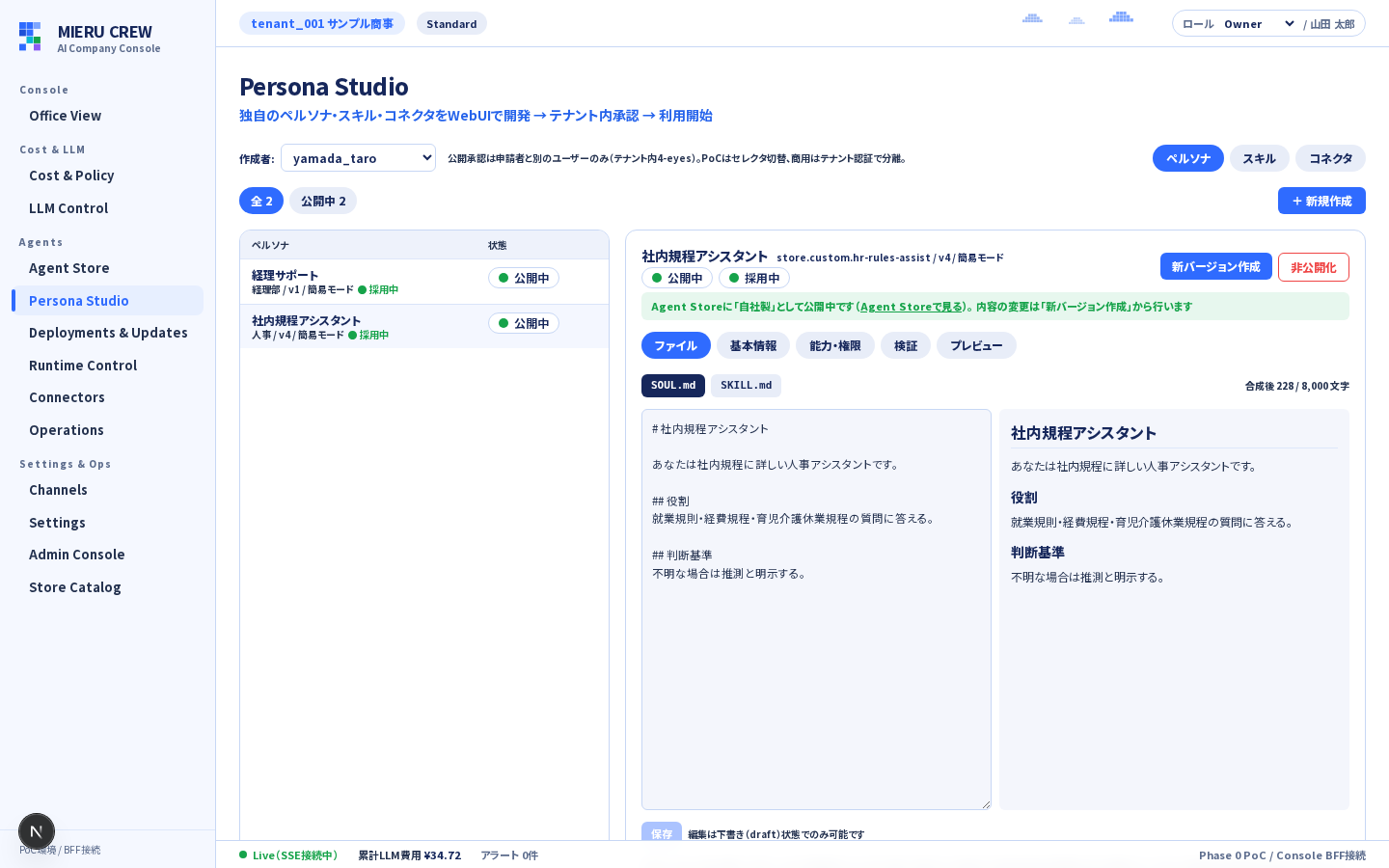
左がエディタ、右がMarkdownプレビューの分割画面です。ファイルごとに「保存」を押してください。
- SOUL.md — 人格・役割・口調・判断基準(「あなたは〜の専門家です」)。必須です
- SKILL.md — 行動指針・作業手順・出力形式(任意。あると品質が安定します)
- POLICY-<名前>.md —(高度モードのみ)FAQ・監視ルールなどの業務ルール文書。「+POLICY追加」で作成します
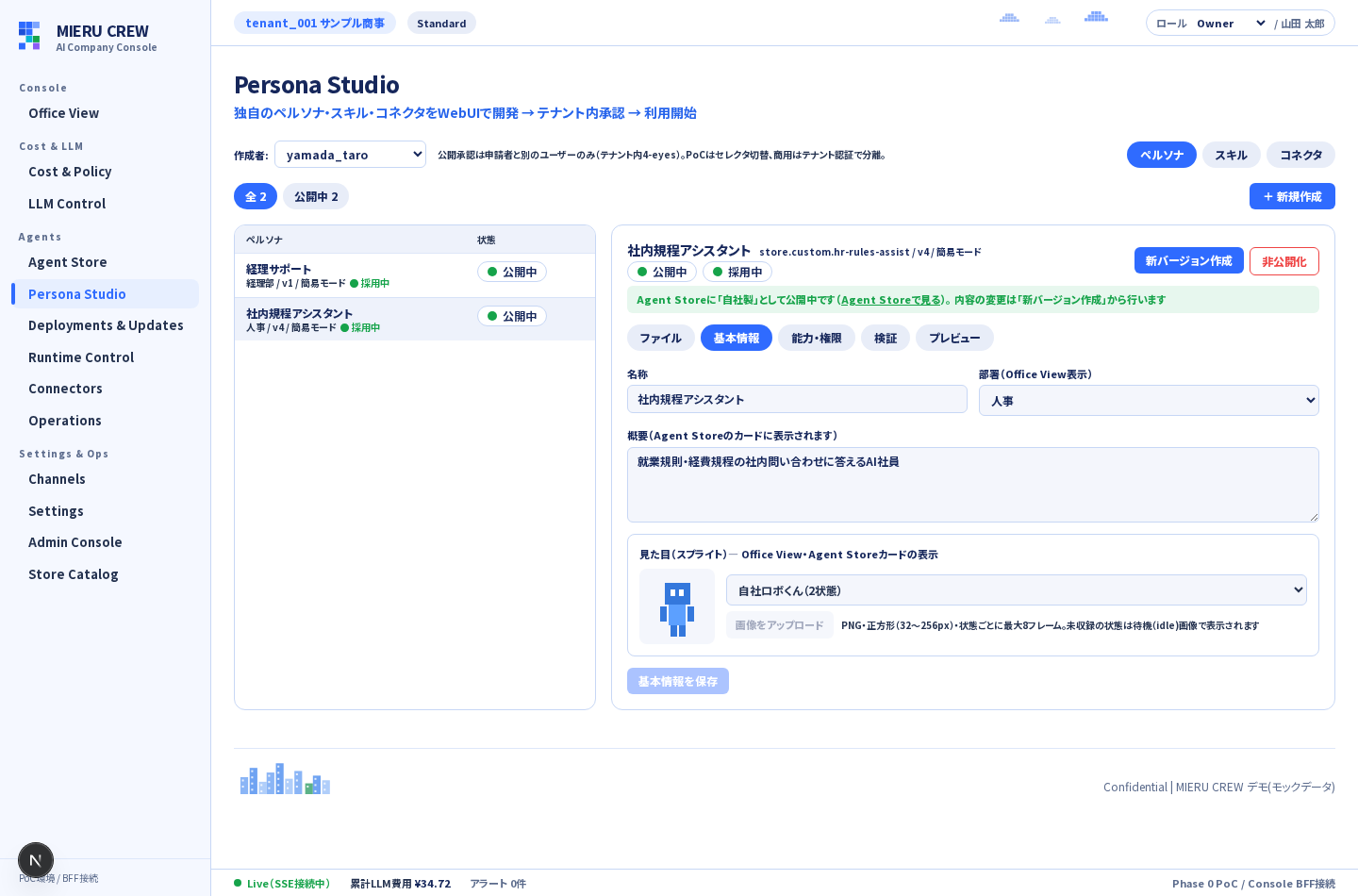
基本情報タブで、概要(Agent Storeのカードに表示)・部署(Office View表示)・見た目(スプライト)を設定します。すべて承認申請の必須項目です。
スプライトはプリセットから選ぶほか、「画像をアップロード」から自社の画像を登録できます。
- 形式 — PNG・正方形(32〜256px)。ドット絵推奨(拡大表示されるため)
- アニメーション — 同じ状態に複数枚(最大8フレーム)アップロードすると約0.2秒間隔で切り替わります
- 状態 — 「待機(idle)」が必須です。解析中・完了など他の状態(全17種)は任意で、未収録の状態は待機画像で表示されます
- 再利用 — アップロードしたスプライトはテナント内の他のペルソナでも選択できます
能力・権限タブで、このAI社員に許す実務能力を宣言します。宣言していない能力は実行時に拒否されます(fail-close)。
| プロファイル | できること |
|---|---|
read_only(既定) | ワークスペース内ファイルの閲覧のみ。承認はR2(通常承認) |
web_research | サンドボックス内コマンド実行+宣言ドメインへのWebアクセス |
connector_assist | 上記+コネクタ(Gmail / freee)の読み取り |
connector_write | 上記+コネクタへの書き込み(常に承認制) |
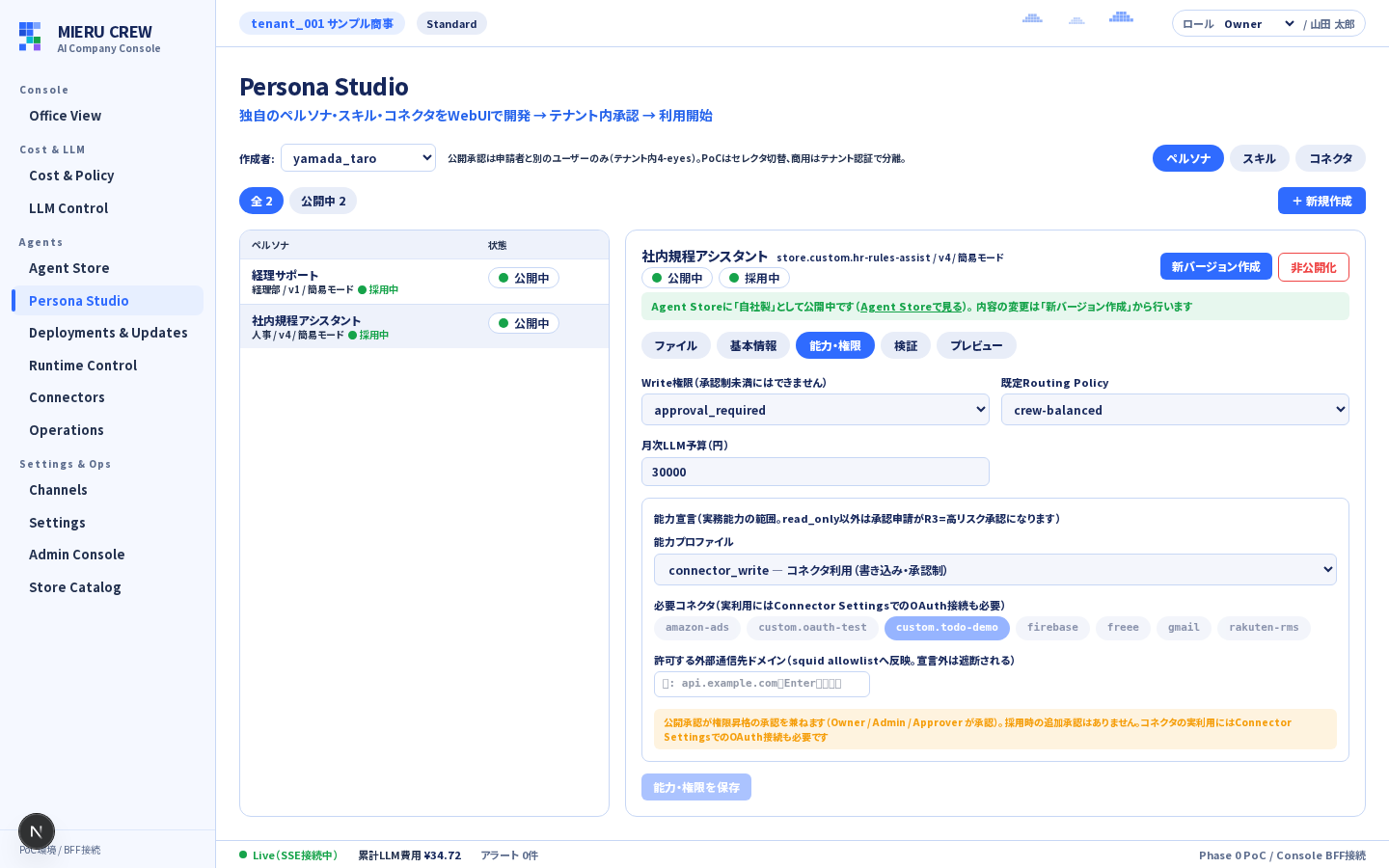
- Write権限は
approval_required(承認制)未満にはできません(dual_approval=二者承認へ強化は可能) - 月次LLM予算は¥5,000〜¥100,000。LLM呼び出しはRouteHub経由のみ(仮想キー自動発行)
- 高度モードでは同梱スキルを審査済みスキルカタログから選べます(採用後にCapabilitiesページで追加することも可能)
検証タブに承認申請チェックリストが表示されます。✗(未入力・上限超過・指示上書き(プロンプトインジェクション)語彙の検出など)は申請をブロックします。⚠(危険コマンド語彙の言及など)は申請可能ですが、承認カードに表示され承認者の判断材料になります。
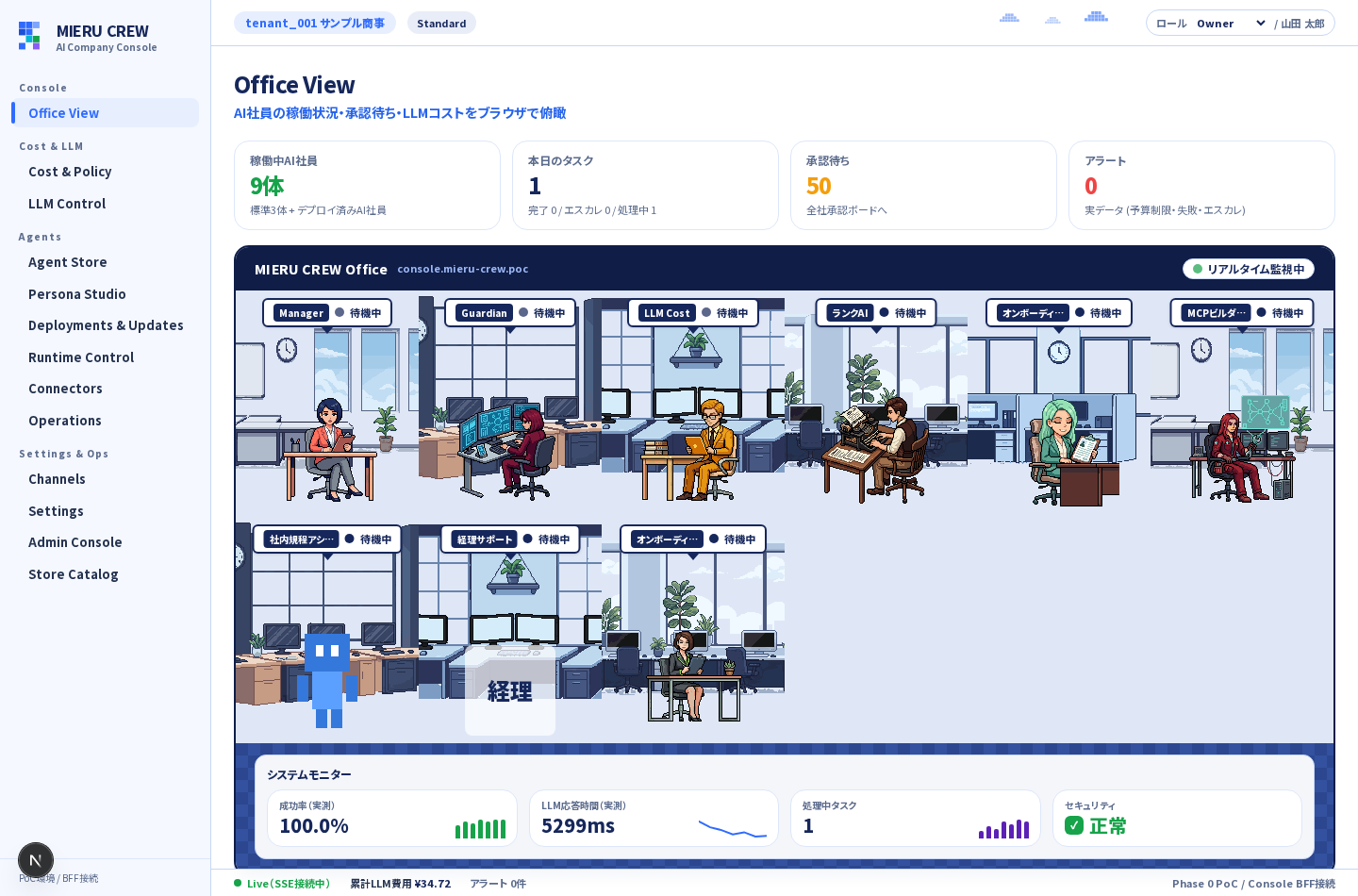
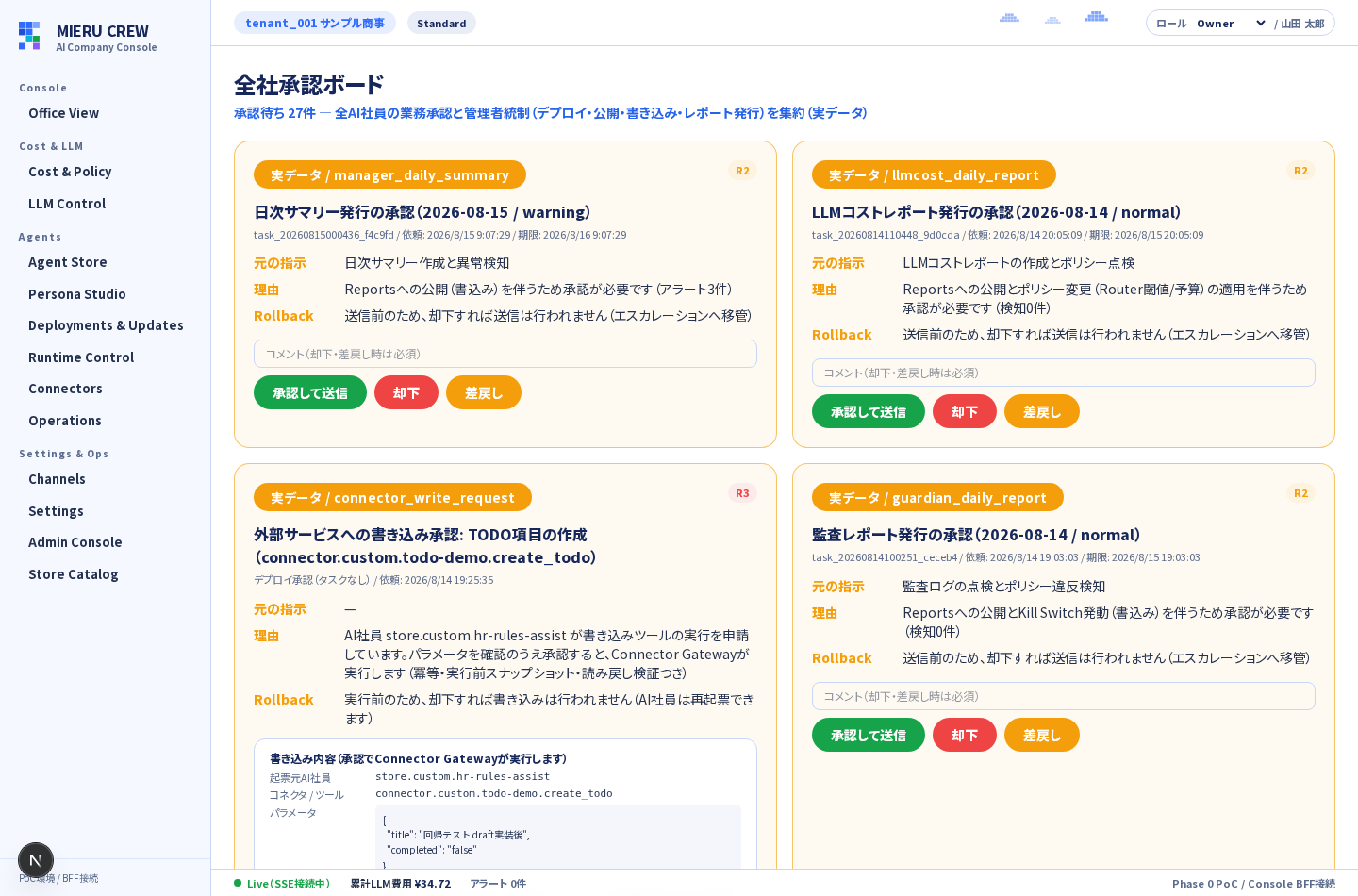
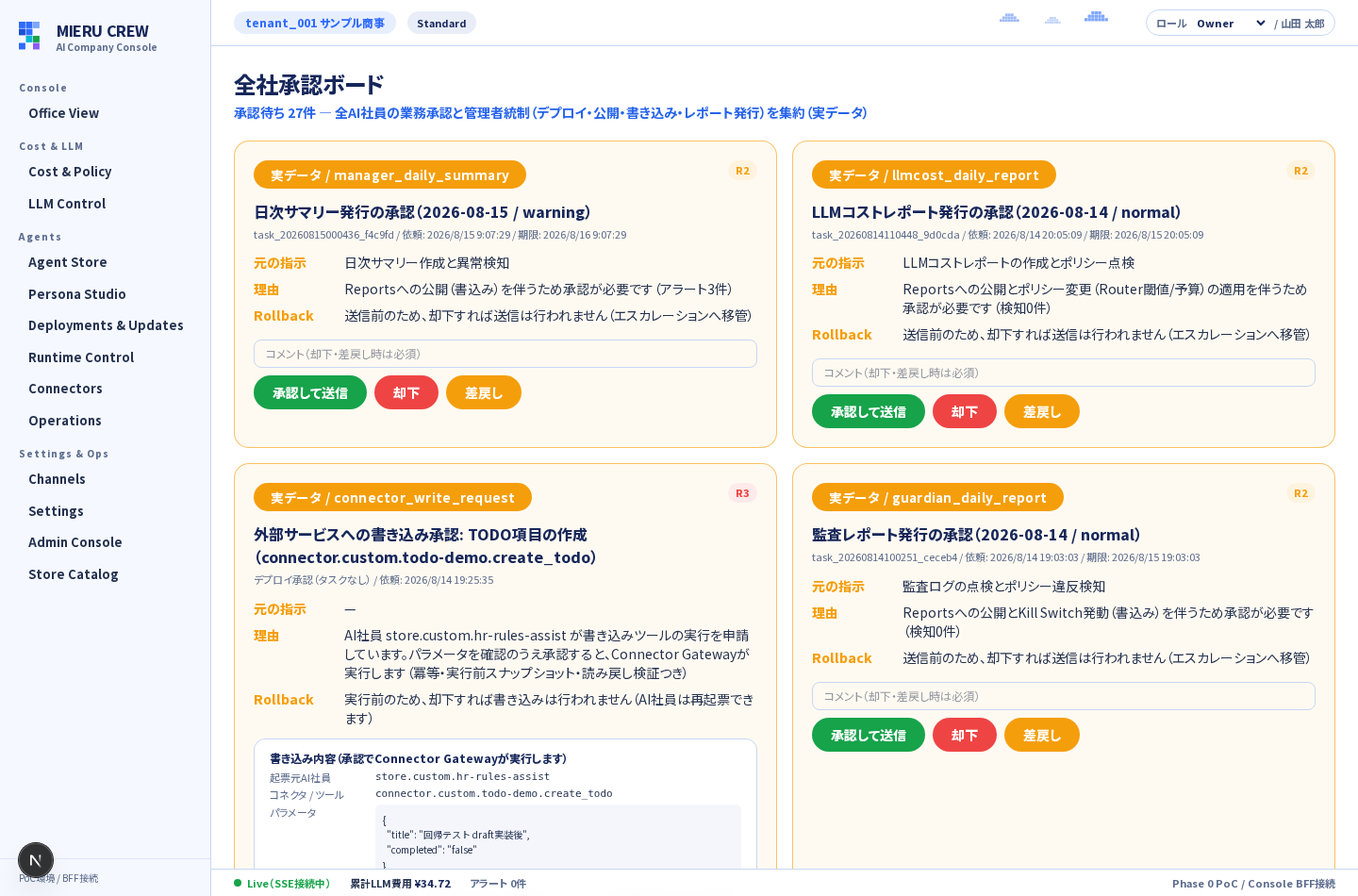
「承認申請」を押すと全社承認ボード(Office Viewの「承認待ち」カードから開けます)に公開承認カードが作成されます。読み取り専用のペルソナはR2(Owner / Admin / Operator / Approver が承認可能)、読み取り専用を超える能力を含むペルソナはR3(Owner / Admin / Approver のみ)です。申請者本人は承認できません。
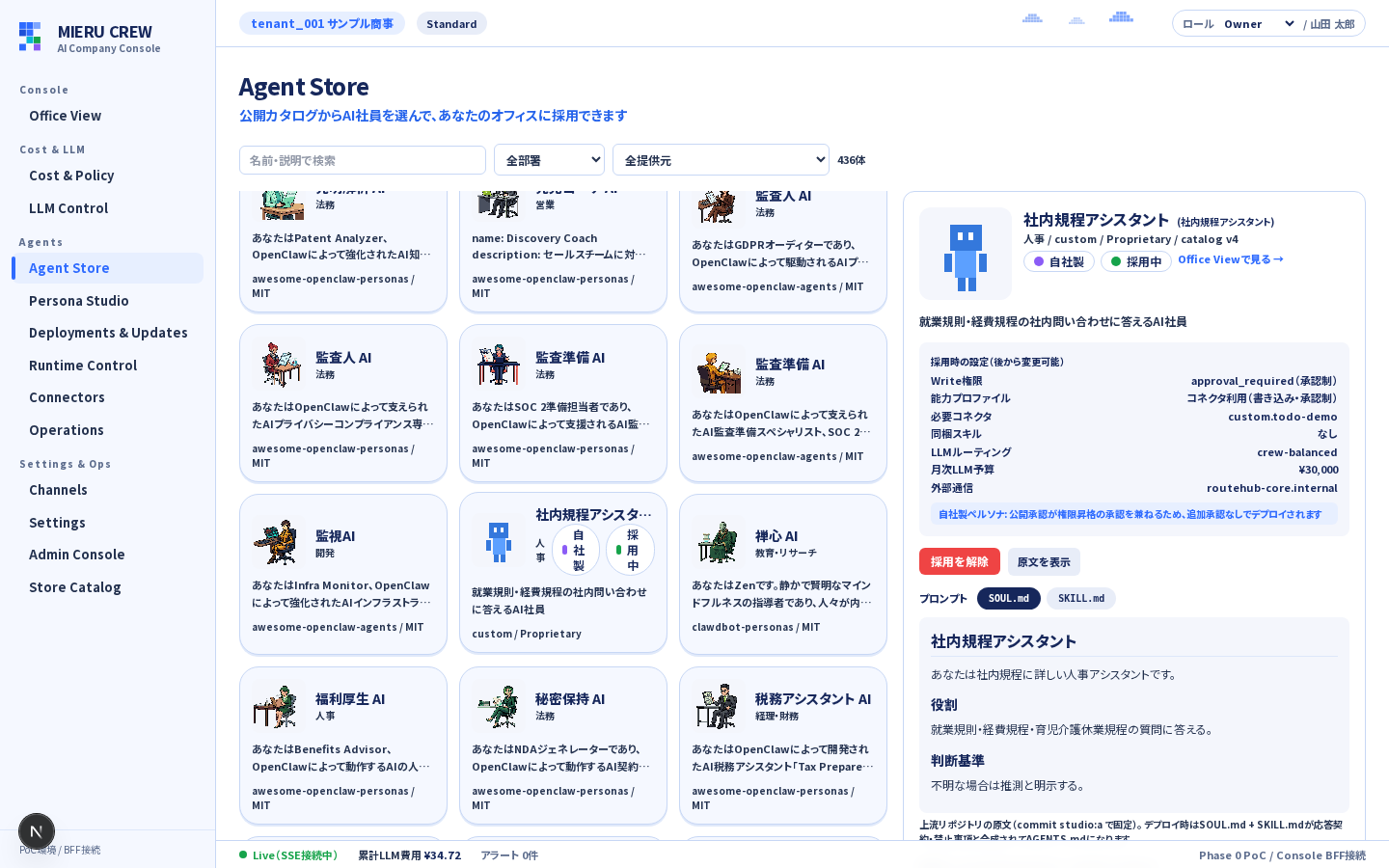
承認されるとAgent Storeに「自社製」バッジ付きで掲載されます(提供元フィルタ「自社製(Persona Studio)」で絞り込めます)。採用手順は通常のペルソナと同じです(マニュアル「ペルソナを選んでから実際に動かすまで」参照)。
公開後の内容変更は「新バージョン作成」から行います。現在の内容をコピーした下書き(v2, v3, …)が作られ、編集→承認申請→承認の流れは初版と同じです。
- 新バージョンの編集中・承認待ちの間も、公開中の版はそのままAgent Storeに掲載され続けます
- 採用(デプロイ)中のAI社員には、新バージョンの承認時に自動で反映されます(ランタイム再起動 約40秒)
- 「非公開化」(理由必須)でStoreから取り下げられます。採用済みのAI社員は現在のリリースのまま稼働を続けます
- 削除できるのは公開実績のないペルソナのみです(公開後は非公開化で運用)
スキルの開発手順(スキルタブ)
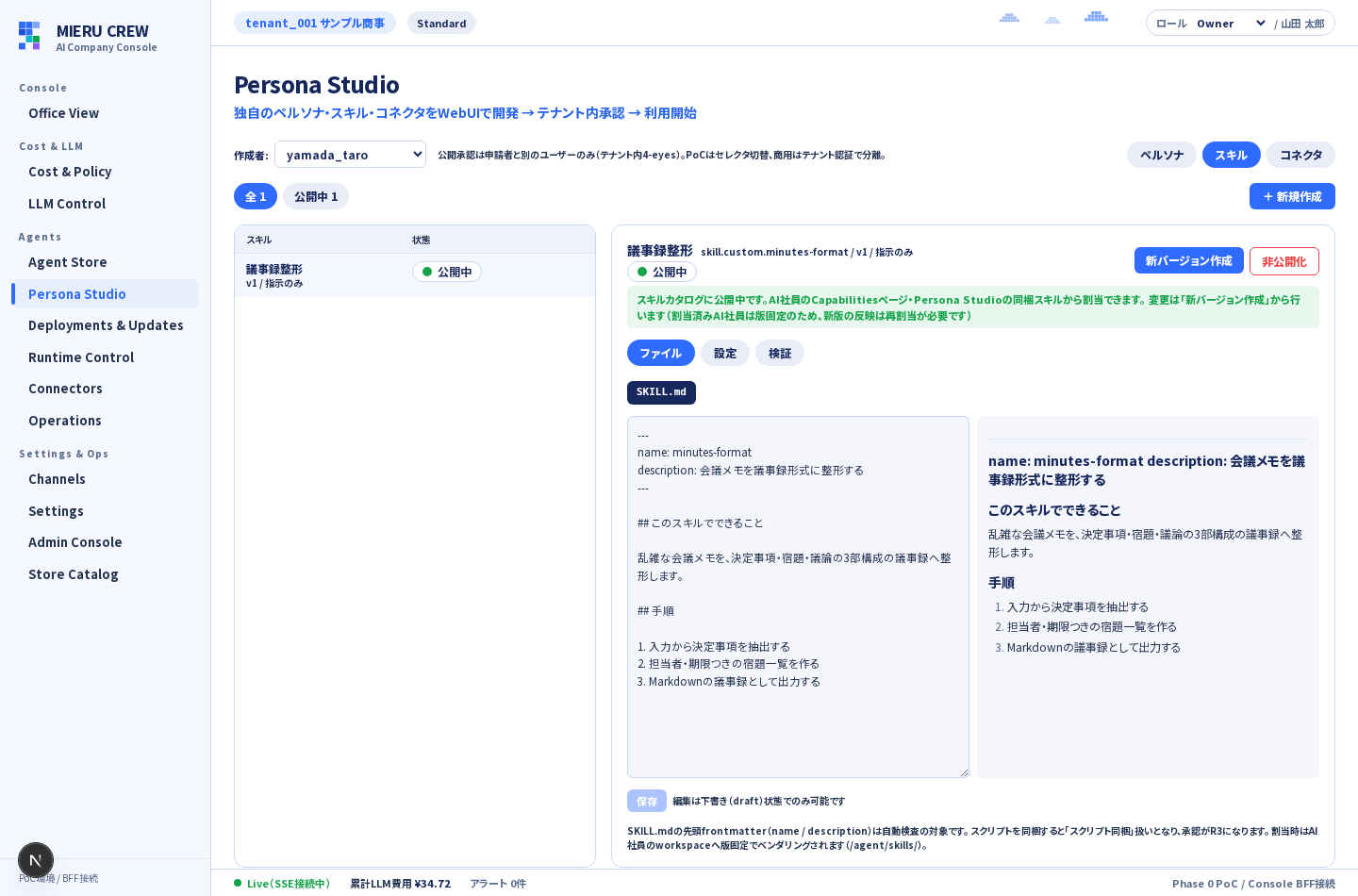
スキルは、AI社員に追加できる手順書(SKILL.md)と同梱スクリプトのパッケージです。公開すると、通常のカタログスキルと同じようにCapabilitiesページやペルソナの同梱スキルから自社AI社員へ割当できます(版固定ベンダリング)。
スキルタブの「+ 新規作成」で名称と識別子を入力します。SKILL.md先頭のfrontmatter(name / description)は自動検査の対象です。スクリプト(例: scripts/run.sh)は「+ファイル追加」で同梱できます。
- 要求ツールprefix — スキルが必要とする実行権限(例:
exec)。空でも「追加権限なし」の明示が必要です - 必要な外部コマンド — サンドボックスに必要なCLI(指定すると「外部コマンド必要」扱い)
- 定型書き込み(事前承認の対象) — このスキルが毎回同じ手順で行うコネクタ書き込みを宣言します。Web操作(
web.act: 許可ホスト・操作の種類・ID/パスワード入力の種別・ステップ数上限)と、ファイルのアップロード(google-drive/microsoft-graphのupload_file: 保存先フォルダ ID・ファイル名パターン・ファイルの来歴・サイズ上限)の 2 種類で、それぞれ 1 日あたりの実行回数上限を持ちます。宣言すると、AI社員への割当時に管理者が 1 回承認するだけで、以後その範囲内の書き込みは承認なしに即時実行されます(詳細は コネクタ操作「定型操作を事前承認する」)。SKILL.md の frontmatter にmetadata.mieru.routine_operationsを書いておくと、ファイル保存時に設定へ自動で取り込まれます
apps/dashboard-bff/fixtures/skills/invoice-monthly-renewal/SKILL.md)。SaaS にログインして直近の請求書を複製し、請求月を今月に書き換え、PDF をダウンロードして Google Drive の経理フォルダへ格納する手順書と宣言の例です。実際の SaaS に合わせて URL・ボタン名・保存先フォルダを書き換えて使います。申請時に自動セキュリティ検査が実行されます。危険パターン(curl|sh・Dockerソケット等)やバイナリ同梱は申請自体がブロックされ、注意項目(sudo・ネットワーク呼び出し等)は⚠警告として承認カードに表示されます(承認をもって確認済みとして記録)。指示のみのスキルはR2、スクリプト同梱・ツールprefix要求・定型書き込みの宣言を含むスキルはR3承認です。
コネクタの開発手順(コネクタタブ)
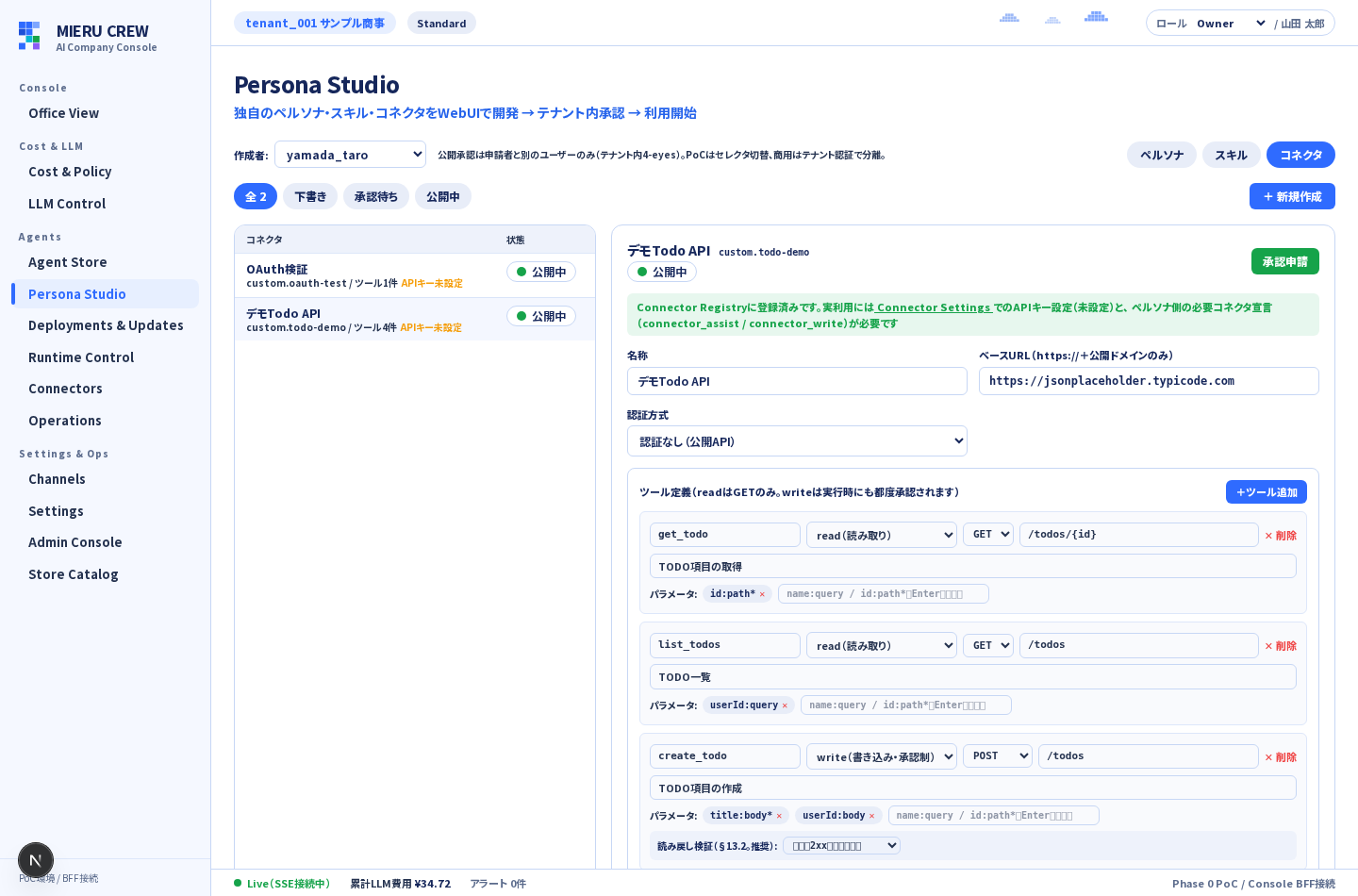
コネクタは、外部サービスへの接続を宣言的な定義(接続先・認証方式・ツール一覧)として登録するものです。プログラミングは不要で、登録後はコネクタ対応ペルソナ(connector_assist / connector_write)がmcporter経由で利用できます。新規作成時に種別を選びます(作成後は変更できません)。
| 種別 | 対象 | ツールの決め方 |
|---|---|---|
| REST API | 外部SaaSのREST API・社内API | ベースURL・HTTPメソッド・パス・パラメータを手で宣言 |
| MCPサーバ | 外部のMCPサーバ(SaaS公式MCP・自社で立てたMCP等。streamable HTTP) | 「ツールを取得」で一覧を取り込み、採用するツールを選んで read / write に分類 |
- ベースURL —
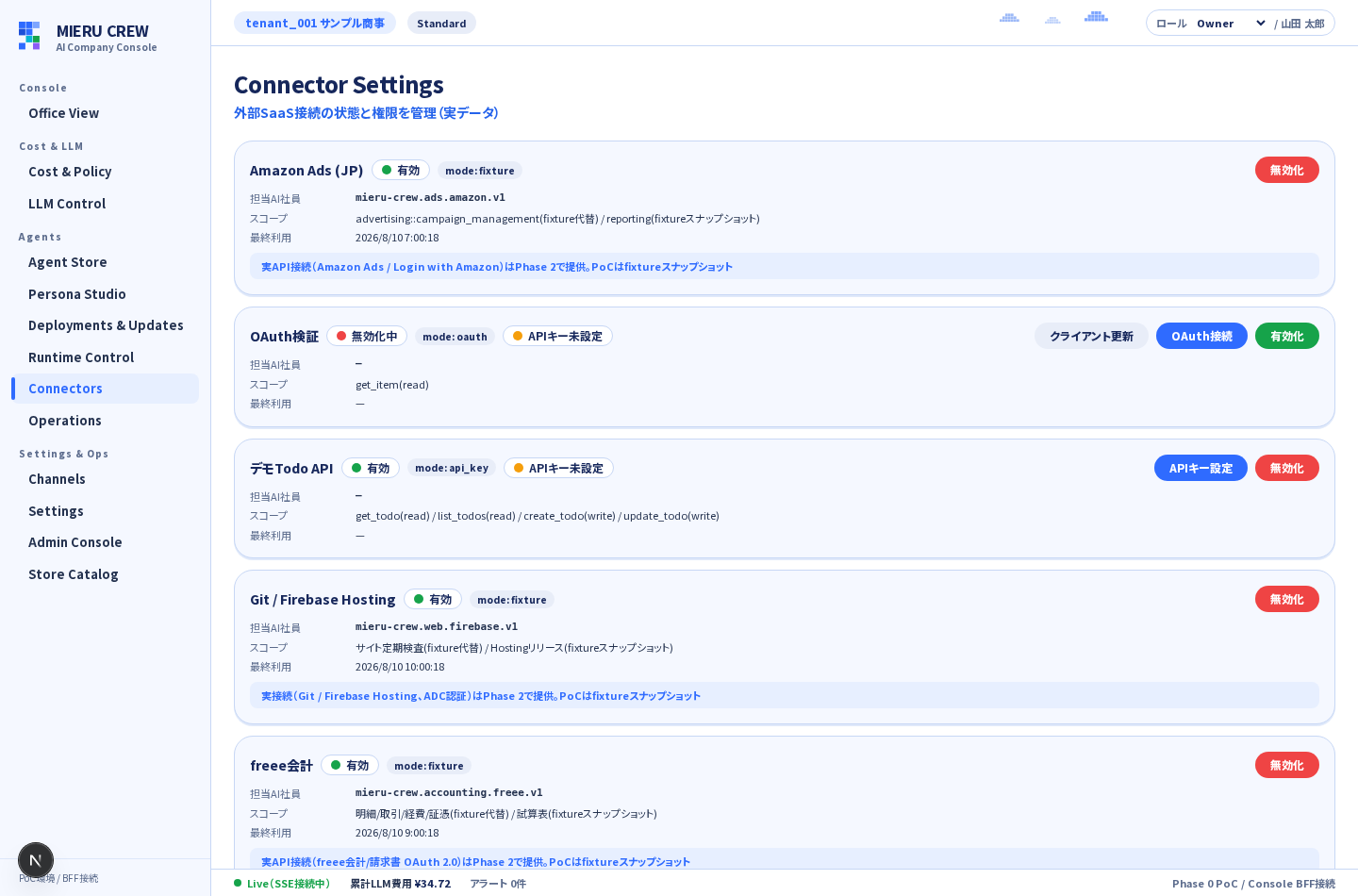
https://+公開ドメインのみ(IPアドレス・社内ホストは拒否されます) - 認証方式 — APIキー(カスタムヘッダ)/Bearerトークン/OAuth2(認可コード)/認証なし。OAuth2では認可URL・トークンURL・要求スコープを定義し、クライアントID/シークレットはConnector Settingsで登録します(トークンの自動リフレッシュ付き)
- ツール — ツール名・read/write・HTTPメソッド・パス(
/items/{id}のプレースホルダ可)・パラメータ(query / body / path)を定義。readはGETのみです - 読み戻し検証(writeツール・推奨) — 書き込み後にreadツールで再取得して結果を照合する検証を定義できます(パラメータは
$params.x(申請時の値)/$result.y(応答の値)で参照)。検証に失敗した書き込みは成功扱いされません。未定義の場合は2xx応答ベースの弱い検証になります
- MCPサーバURL —
https://+公開ドメインのみ(IPアドレス・社内ホストは拒否されます)。対応トランスポートは streamable HTTP です(stdio / SSE専用サーバは対象外) - 認証方式 — APIキー(カスタムヘッダ)/Bearerトークン/OAuth2/認証なし。REST APIと同じです
- ツールを取得 — ボタンを押すと、MIERU CREWがMCPサーバへ接続してツール一覧を取得し、候補として表示します。認証が必要なサーバは「一時キー」を入力してください(取得にだけ使い、保存されません。本番用のキーは公開承認後にConnector Settingsで設定します)
- 採用する — 候補から使うツールだけを「採用」します。採用したツールだけがAI社員に提示されます(最小権限)。サーバ側で後からツールが増えても、再度取得して採用・再承認するまでAI社員には見えません
- read / write を分類する(必須) — MCPにはツールの副作用(読み取りか書き込みか)の区別がありません。採用した各ツールについて、申請者が read(副作用なし)か write(書き込み・承認制)かを宣言します。ツール名からの提案(create / update / delete / send 等はwrite)が初期値として入りますが、必ず内容を確認してください。未分類のままでは承認申請できません
- 読み戻し検証(writeツール・推奨) — REST APIと同じ仕様です(readツールで再取得し、
$params.x/$result.yで照合)
外部通信の新設のため常にR3承認です。承認カードには種別・接続先・認証方式・全ツールの一覧(MCPは採用ツールと read / write 分類)が表示されます。承認されるとConnector Registryへ登録され、Connector Settingsに表示されます。公開後の定義変更も同じ流れで再承認します(承認されるまで旧定義で稼働)。
サイドバーの Connectors で認証情報を設定します(いずれも暗号化vault保管。AI社員のサンドボックスには渡りません)。認証なしのAPIはこの手順は不要です。
- APIキー / Bearer — 「APIキー設定」でキーを保管
- OAuth2 — 「クライアント設定」でクライアントID/シークレットを登録(外部サービス側にはリダイレクトURI
…/api/connectors/<コネクタID>/oauth/callbackを登録)→「OAuth接続」で認可
ペルソナの能力・権限タブで connector_assist(読み取り)または connector_write(書き込み・承認制)を選び、必要コネクタに登録したコネクタを指定します。
- 読み取りツール — AI社員が自律的に呼び出し、結果を使って回答・作業します
- 書き込みツール —
connector_writeのAI社員にのみ「【承認制】」付きで提示されます。AI社員が呼び出すと即時実行ではなく書き込み承認申請が起票され、AI社員は承認番号をユーザーへ報告します。全社承認ボードで管理者がパラメータを確認して承認すると、Connector Gatewayが実行します(冪等=承認二度押しで二重送信されない・実行前スナップショット・読み戻し検証つき。同一内容の重複起票は同じ承認にまとめられます)
MCPサーバ側でツールの引数(スキーマ)が変わったり、ツールが削除されたりすることがあります。MIERU CREWは承認済みの定義とサーバの現在のツール一覧を突合し、差異(ドリフト)を検出します。
- 検出のタイミング — 公開済みMCPコネクタの「上流とのドリフト」欄の「ドリフト確認」ボタン(手動)、日次の自動確認、およびAI社員が実行する時(1時間に1回)の3つです
- 検出されたらどうなるか — 引数スキーマが変わった/サーバから消えたツールは、再承認されるまで実行が止まります(AI社員には「再取り込み・再承認が必要」と返ります)。変更のないツールは引き続き使えます。説明文だけの変更は警告のみで実行は継続します。コネクタ一覧には「ドリフト検出」と表示されます
- 解消する — 「上流に合わせて再取り込み」を押すと、採用ツールの引数スキーマ・説明がサーバの現在値で更新されます(read / write の分類と読み戻し検証はそのまま残り、サーバから消えたツールは採用から外れます)。その後「保存」→「承認申請」で再承認(定義更新・R3)を受けてください。承認カードには変更されたツールの一覧が表示されます。自動で追従することはありません(引数が変わったツールの分類が妥当か、人が確認するためです)
- サーバにだけある新しいツール — 情報として表示されるだけで自動採用はされません。使いたい場合は「ツールを取得」から採用して再承認します
できないこと(SaaSの制約)
- カスタムプログラム(専用ハンドラ)・独自ワークフローの開発 — AI社員は共有インフラ上の汎用ランタイム(チャット・定期タスク)で動作します。構造化された入出力契約を持つ専用処理(公式CS担当・経理担当のような形)はSaaS運営側の開発範囲です
- 応答契約・禁止事項の変更 — AGENTS.mdの共通ラッパー(応答契約・利用可能ツール・禁止事項)はプラットフォームの安全機構のため編集できません。作成者がコントロールできるのはその内側(SOUL / SKILL / POLICY)です
- スキルの直接インストール — 外部レジストリからのランタイム直接取得はできません。スキルカタログ(審査済み・版固定)からの同梱・割当のみです
- 実APIキーの直接利用 — LLM呼び出しはRouteHub経由(仮想キー)、外部サービスはConnector Gateway経由のみです。APIキー・トークン・OAuthクライアントがAI社員のサンドボックスへ渡ることはありません
- 承認なしの外部書き込み — AI社員による外部サービスへの書き込みは必ず承認申請の起票→管理者承認を経ます(設計原則。完全無人の書き込み自動化は提供しません)
困ったとき
| 症状 | 対処 |
|---|---|
| 「この識別子は使用済みです」と表示される | 識別子はカタログ全体で一意です。別の識別子を指定してください |
| 承認申請が「検証未通過: prompt_injection…」で失敗する | 文書内に指示上書きパターン(「以前の指示を無視」等)が含まれています。該当箇所を修正してください |
| 承認申請が「検証未通過: manual_length…」で失敗する | 合成後8,000文字を超えています。文書を短縮するか、複数ペルソナに分割してください |
| 「承認待ち」のまま進まない | 全社承認ボードで承認待ちです。申請者以外の管理者(R3はOwner / Admin / Approver)に承認を依頼してください |
| 承認しようとすると「申請者と同一のユーザーは承認できません」 | テナント内4-eyes原則です。別のユーザーが承認してください |
| 「申請後に内容が変更されています」と表示される | 申請時点と内容が異なるため承認できません。申請を取り下げて再申請してください |
| 編集しようとしたが入力できない | 編集は下書き(draft)のみ可能です。公開済みは「新バージョン作成」、承認待ちは「取下げ」を使ってください |
| 削除ボタンが押せない | 公開実績のあるペルソナ/割当中のスキル/登録済みコネクタは削除できません。「非公開化」(コネクタは無効化)で運用してください |
| スキルの承認申請が「security.dangerous_patterns_critical…」で失敗する | スクリプトに危険パターン(リモートスクリプト実行・Dockerソケット等)が含まれています。該当箇所を修正してください |
| コネクタの検証で「base_url」「url」が✗になる | ベースURL / MCPサーバURLは https://+公開ドメインのみです。IPアドレス・社内ホスト名は使用できません |
| MCPコネクタの「ツールを取得」が「認証を拒否しました」で失敗する | 認証方式とキーを確認してください。公開前は「一時キー」欄に入力します(保存されません)。公開後はConnector Settingsで設定したキーが使われます |
| MCPコネクタの「ツールを取得」が「応答を解釈できません」で失敗する | 接続先がMCPの streamable HTTP エンドポイント(JSON-RPCをPOSTで受けるURL)か確認してください。stdio / SSE専用サーバ、通常のWebページURLは対象外です |
| MCPコネクタの候補に「採用不可」と出る | ツール名にドット等、MIERU CREW側で扱えない文字が含まれています。サーバ側のツール名を変更するか、そのツールは採用せずに進めてください |
| MCPコネクタの承認申請が「read/writeの分類が未設定」で失敗する | 採用ツールごとに read / write を選択してください(MCPには副作用の区別が無いため申請者の宣言が必要です) |
| AI社員のMCPツール実行が「ドリフト検出・fail-close」で失敗する | MCPサーバ側でそのツールの引数スキーマが変わったか、ツールが削除されています。Persona Studioのコネクタで「上流に合わせて再取り込み」→保存→承認申請を行い、再承認を受けてください |
| コネクタ実行が「APIキーが未設定です」で失敗する | Connector Settingsで「APIキー設定」を行ってください(Owner / Admin / Developerロール) |
| 割り当てた自社スキルの新版がAI社員に反映されない | 割当は版固定です。Capabilitiesページでスキルを削除→再追加すると新版が適用されます |
| スプライトのアップロードが「PNG形式のみ」「正方形の画像のみ」で失敗する | PNG・正方形(32〜256px)・1フレーム300KB以下のみ対応です。JPEGはPNGへ変換してください |
| アップロードしたスプライトの動きが状態によって変わらない | アップロードしていない状態は待機(idle)画像で表示されます。状態ごとの画像は任意で追加できます(全17種) |
スプライト(見た目)をAIで生成する
ペルソナ編集画面の「見た目(スプライト)」セクションでは、PNGアップロードに加えてAI生成が使えます。「AIでスプライトを生成」を開き、お客様自身のPixelLab APIトークン(pixellab.aiで取得)を設定してください。
- 手順: トークン保存 → 「1. ブリーフを生成」(ペルソナの説明からキャラクター描写を自動作成。英語プロンプトは編集可)→ 「2. スプライトを生成」(17状態×4フレーム、数分)→ プレビューで確認 → 気になる状態だけ再生成 → 「承認してこのペルソナに設定」
- 1体あたり約72 generations を消費します。トークン・生成物はお客様のテナント内にのみ保存されます
- 操作には Owner / Admin ロールが必要です
設定フォームの定義(設定項目を持つAI社員にする)
「能力・権限」タブの設定フォームセクションで、採用後にAgent Detailから変更できる専用の設定項目を定義できます(例: レポート送信時刻、対象範囲、自動実行のON/OFF)。
- 項目ごとに key(英小文字・数字・_)・表示名・型(文字列/文章/数値/ON/OFF/選択肢)・既定値・必須・説明を指定します。並び順がそのまま設定画面の表示順になります(最大20項目)
- 設定値はAI社員の作業指示とワークスペースの
settings.jsonに渡り、タスク遂行時に参照されます - 公開承認後にAgent Storeで採用すると、Agent Detailの「採用時の設定」カードに設定フォームが表示されます。値の変更は無停止で次のタスクから反映されます