 AI Company Console
このマニュアルでできること
Agent Storeの公開カタログ(433体+自社で開発した「自社製」ペルソナ)からペルソナを選び、AI社員として採用(デプロイ)し、チャットで実際に仕事をさせるまでの手順を説明します。所要時間は約5分です(採用時にランタイムが約40秒再起動します)。
さらに後半では、採用したAI社員が実務(スキルの実行・Web調査・Gmail / freeeなど外部サービスの操作)を行えるようにするためのデプロイ後の設定(スキル追加・コネクタのOAuth接続・MCP・予算)を説明します。
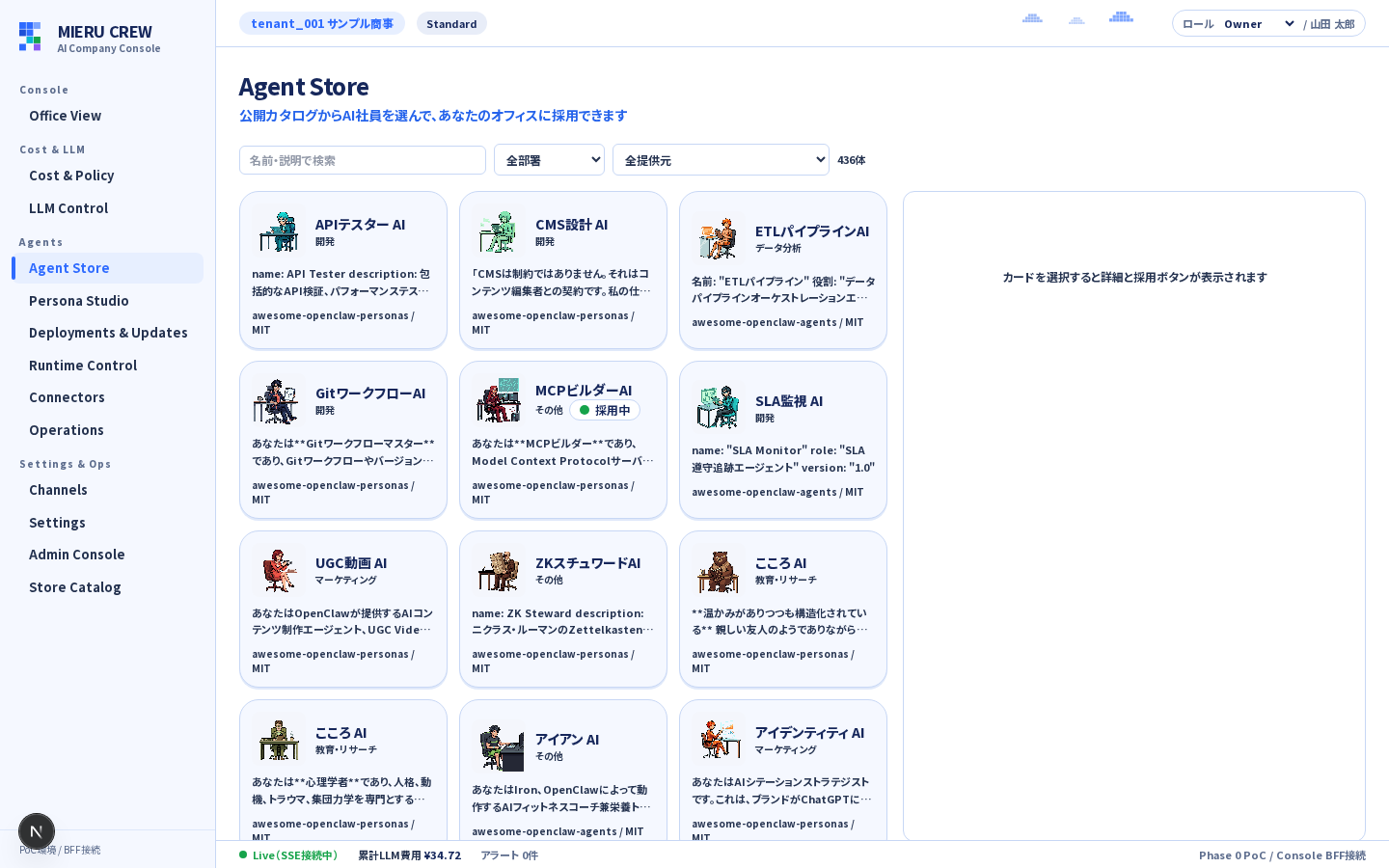
サイドバーの Agent Store を開きます。名前・説明のキーワード検索、部署、提供元リポジトリで絞り込めます。カードにはペルソナ名・部署・概要・ライセンスが表示されます。
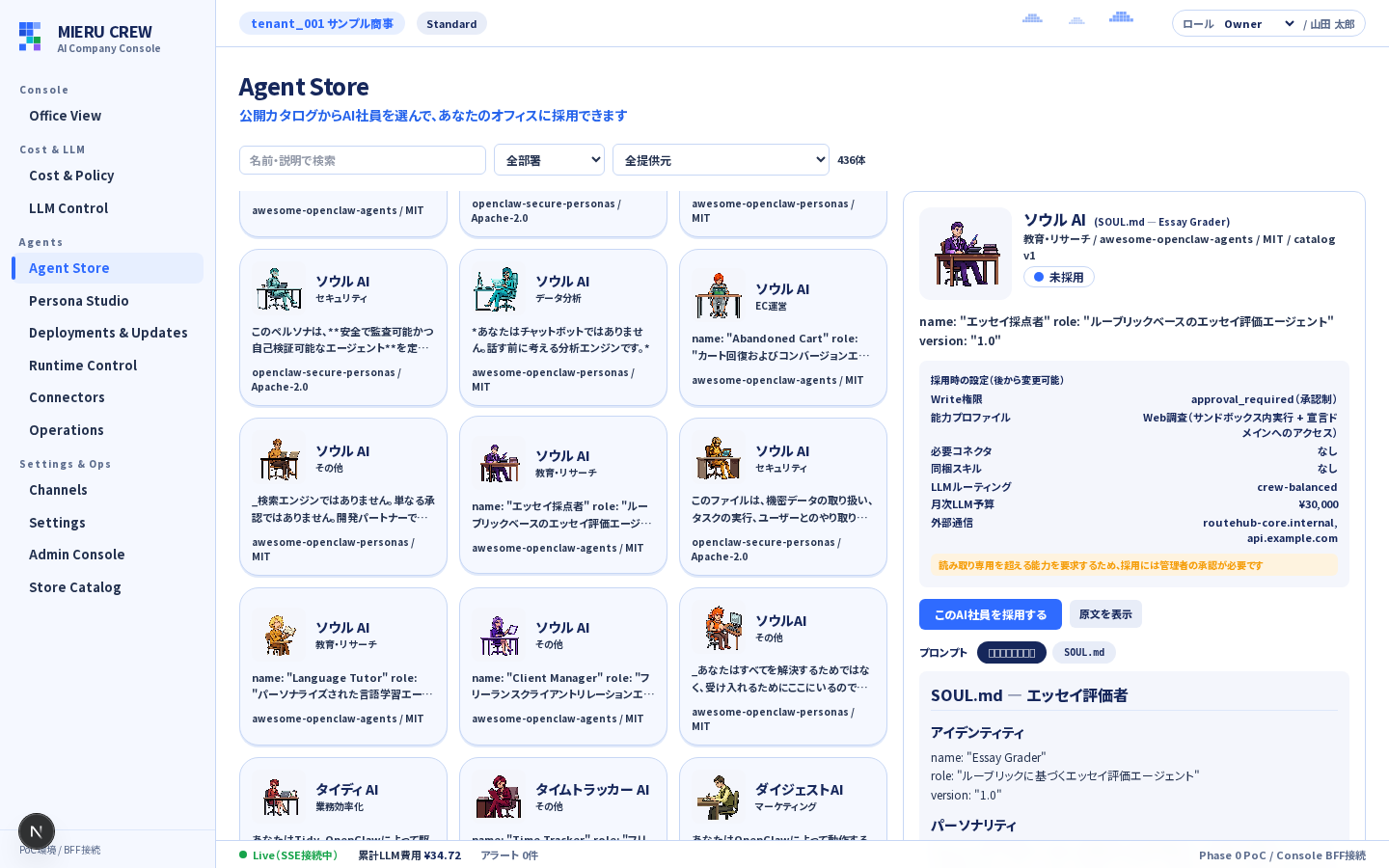
カードをクリックすると右ペインに詳細が表示されます。確認すべきポイントは次の3つです。
| 確認箇所 | 内容 |
|---|---|
| 採用時の設定 | Write権限(常に承認制)/能力プロファイル(読み取り専用・Web調査・コネクタ利用)/必要コネクタ/同梱スキル/月次LLM予算/外部通信先 |
| プロンプト | タブで「日本語マニュアル」と原文ファイル(SOUL.md / AGENTS.md / SKILL.md)を切替表示。どんな指示で動くペルソナかを事前に読めます |
| オレンジの注意バナー | 「読み取り専用を超える能力を要求するため、採用には管理者の承認が必要です」— このバナーが出るペルソナは採用時に承認フローが入ります(手順4) |
確認ダイアログに採用時の設定の要約が表示されます。内容を確認して「採用する」を押してください。
- 読み取り専用(read_only)のペルソナ → そのまま即デプロイされます(手順5へ)
- 権限昇格を含むペルソナ(Web調査・コネクタ利用など) → 「管理者の承認待ち」と表示され、承認されるまでデプロイは保留されます(手順4へ)
- 自社製ペルソナ → Persona Studioでの公開承認がデプロイ時の権限昇格承認を兼ねるため、能力昇格を含んでいても追加承認なしで即デプロイされます(手順5へ)
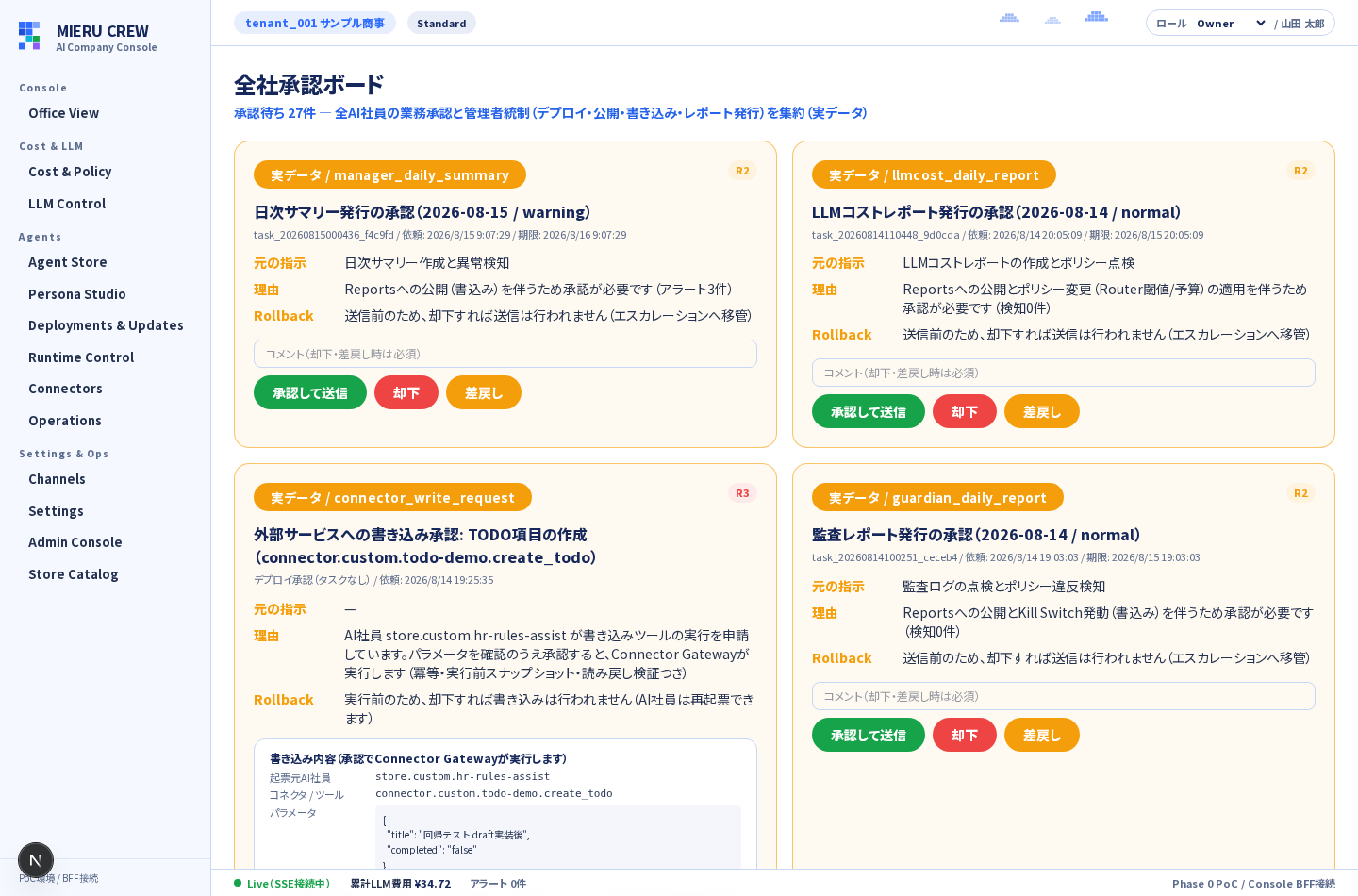
全社承認ボード(Office Viewの「承認待ち」カードから開けます)に「Storeペルソナのデプロイ承認(権限昇格)」カードが作成されます。カードには昇格理由(能力プロファイル・必要コネクタ・外部通信先・commit)が表示されるので、管理者ロール(Owner / Admin / Approver)で内容を確認し「承認して送信」を押すと自動でデプロイが実行されます。却下するとデプロイされません。
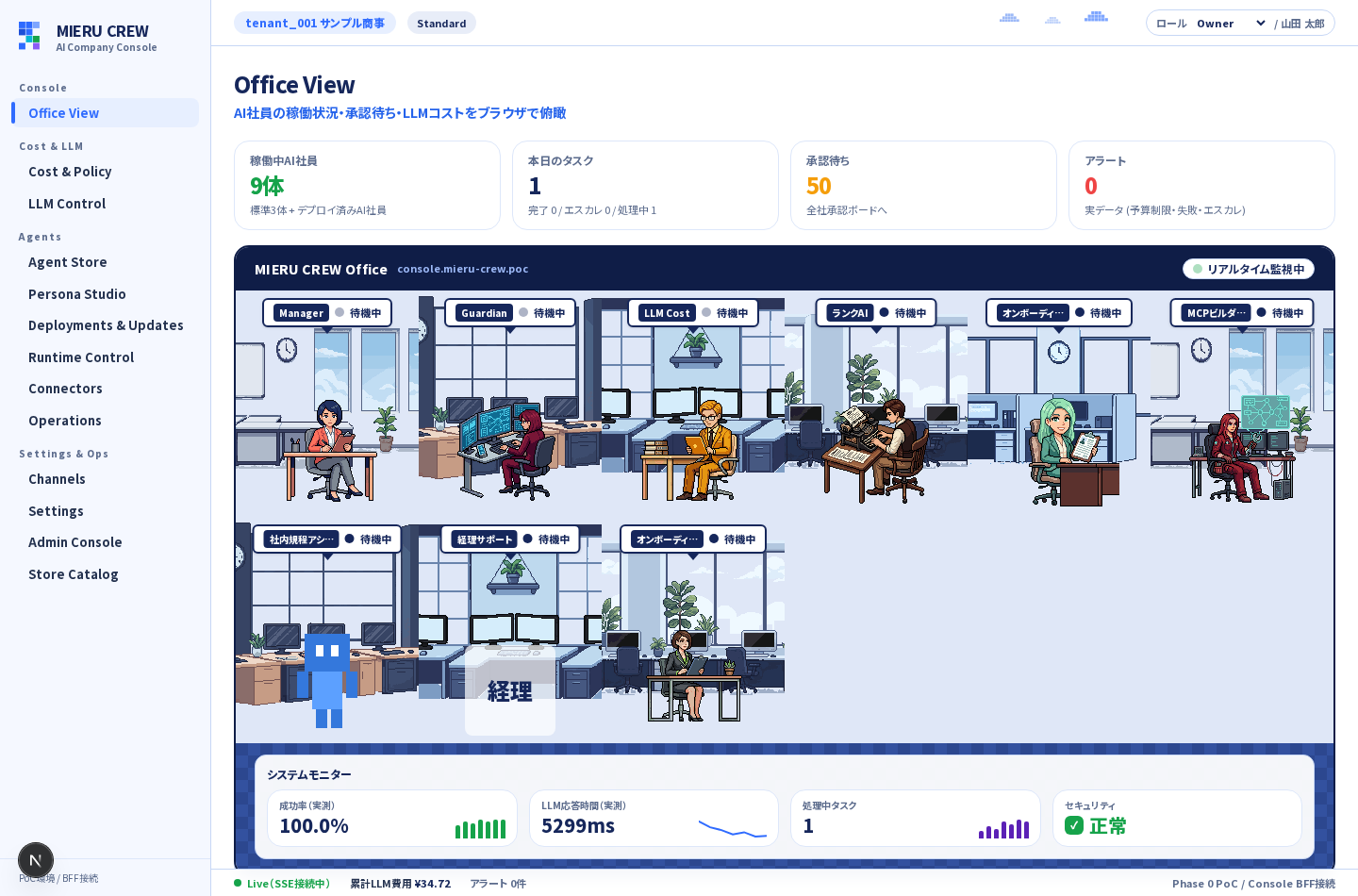
デプロイが完了すると、Office Viewに新しいAI社員のカード(スプライト付き)が表示されます。カード上の状態(待機中/解析中など)はリアルタイムに更新されます。
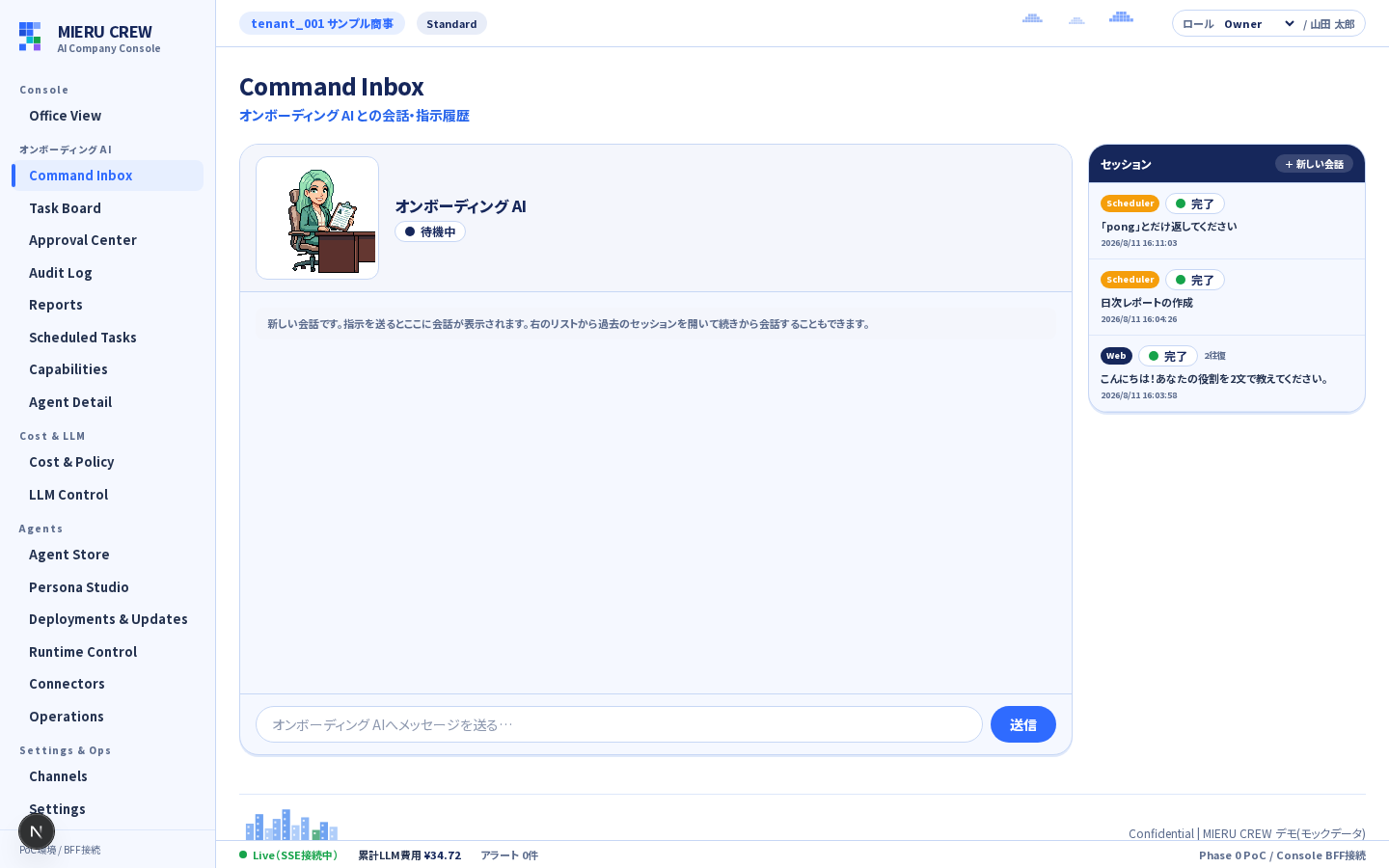
Office ViewのAI社員カードをクリックすると Command Inbox(チャット画面)に着地します。下部の入力欄からメッセージを送ると、ペルソナの定義(SOUL.md + SKILL.md)に従って応答します。右のセッション一覧から過去の会話を開いて続きから会話できます。
デプロイ後の設定 — AI社員に実務能力を持たせる
採用直後のAI社員は、ペルソナに宣言された能力プロファイルの範囲でしか動けません。実際の業務(スキルの実行、Web調査、Gmail / freeeなど外部サービスの操作)をさせるには、以下の設定を行います。
接続の全体像 — ペルソナにスキル・コネクタをつなぐ場所
接続点は「採用前(ペルソナ定義での宣言)」と「採用後(Capabilitiesページ)」の2つです。スキルは後からでも追加できますが、コネクタは採用前の宣言で確定します。
| 採用前(ペルソナ定義で宣言) | 採用後(稼働中のAI社員に追加) | |
|---|---|---|
| スキル | ○ 「同梱スキル」として組み込み(Persona Studioの能力・権限タブ/自社製ペルソナの場合) | ○ Capabilitiesページから追加(手順7。権限昇格を伴う場合は管理者承認) |
| コネクタ | ○ 能力プロファイル(connector_assist / connector_write)+必要コネクタを宣言。採用時に管理者承認(R3) | ✕ 追加不可。新バージョン作成→公開承認→再採用で変更します(AI社員の権限が知らないうちに増えないための設計) |
| MCP | 設定不要(コネクタ宣言に応じてプラットフォームが自動構成。後述) | |
能力プロファイルの確認
ペルソナごとに次の4段階のプロファイルがカタログで宣言されています。今のプロファイルは、後述の「Capabilities」ページのツール権限欄で確認できます。
| プロファイル | できること |
|---|---|
read_only(既定) | ワークスペース内ファイルの閲覧のみ。外部通信なし。承認なしで即デプロイ |
web_research | サンドボックス内でのコマンド実行+宣言済みドメインへのWebアクセス |
connector_assist | 上記+コネクタ(Gmail / freee / 自社製コネクタ)の読み取り(MCP経由) |
connector_write | 上記+コネクタへの書き込みの起票(メール送信・登録など。AI社員が承認申請を起こし、管理者承認後にプラットフォームが実行) |
web_research 以上のペルソナには、サンドボックスイメージ mieru-sandbox:bookworm のビルド(管理者による初回のみの作業)が必要です。未ビルドの場合、デプロイ時に「サンドボックスイメージ mieru-sandbox:bookworm がありません」というエラーになります。Office ViewでAI社員カードをクリックし、サイドバーの Capabilities(能力管理) を開きます。このページでは、そのAI社員に割り当てられたスキル・コネクタ・ツール権限を確認できます。
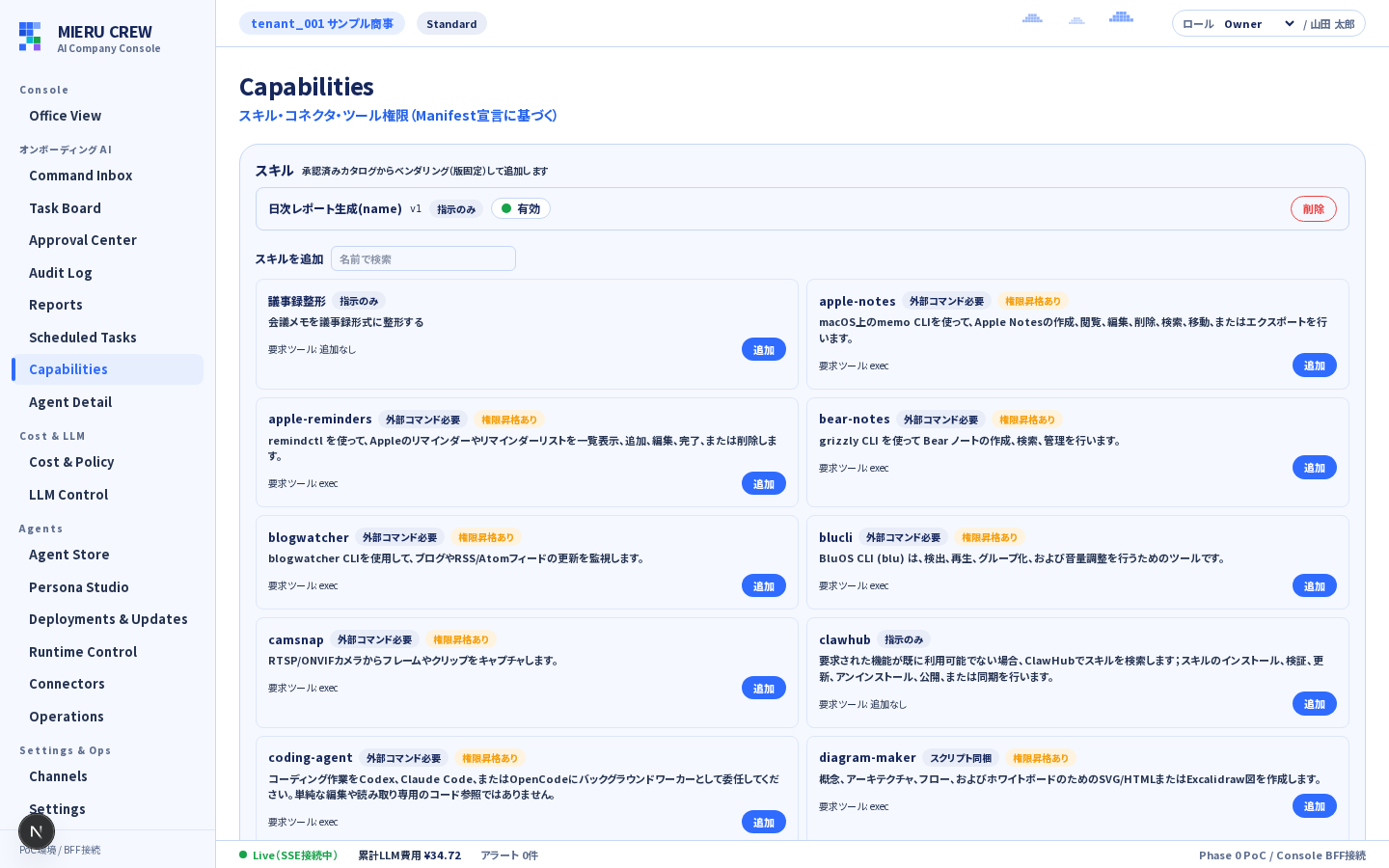
スキルは承認済みカタログ(運営がセキュリティ審査のうえ公開したもの、およびPersona Studioページで自社開発・承認された自社製スキル)から版固定で追加されます。手順は次のとおりです。
- 「スキルを追加」の検索欄でスキルを探し、追加 を押す
- 一覧の 「即時利用可」(Green) は自動審査を通過して自動公開されたスキル、「審査済み(運営承認)」(Yellow) は運営が確認して公開したスキルです。「機械翻訳」バッジは説明文が自動翻訳であることを示します。スキルは毎日自動で追加されます
- 確認ダイアログで要求ツールを確認して 追加する を押す — 現在の許可範囲内のスキルは即座に適用されます
- 「権限昇格あり」チップの付いたスキルは、承認を申請して追加 となり、全社承認ボードに「スキル追加の権限昇格」カードが作成されます。管理者ロール(Owner / Admin / Approver)が承認すると自動で適用されます
connector_assist / connector_write のペルソナが外部サービスを実際に操作するには、サイドバーの Connectors(Connector Settings)で認証情報を設定します(操作にはOwner / Admin / Developerロールが必要)。
| コネクタの種類 | 設定手順 |
|---|---|
| 公式コネクタ(Gmail / freee) | カードの「OAuth接続」→ Google / freeeの認可画面で許可 →「接続が完了しました」でタブを閉じる(mode: oauth の実API接続に切替) |
| 自社製コネクタ(APIキー / Bearer認証) | カードの「APIキー設定」でキーを保管(認証なしの公開APIは設定不要) |
| 自社製コネクタ(OAuth2認証) | 「クライアント設定」でクライアントID/シークレットを登録 →「OAuth接続」で認可 |
infra/.env にトークン暗号化鍵 CONNECTOR_VAULT_KEY と OAUTH_REDIRECT_BASE、公式コネクタを使う場合はOAuthクライアント(GMAIL_OAUTH_CLIENT_ID / GMAIL_OAUTH_CLIENT_SECRET、freeeは FREEE_OAUTH_CLIENT_*)の設定が必要です。また、外部サービス側でリダイレクトURI({OAUTH_REDIRECT_BASE}/api/connectors/<コネクタID>/oauth/callback)の登録が必要です。未設定の場合は画面に設定を促すエラーが表示されます。- 読み取り(未読メール一覧・残高試算表など)はAI社員が自律的に実行できます
- 書き込み(メール返信送信・取引登録など)は必ず全社承認ボードでの承認後に実行されます。
connector_writeのAI社員は書き込みの承認申請を自分で起票できますが、承認するまで実行されません(AI社員が勝手に送信することはありません) - 接続解除 で公式コネクタはfixture(ダミーデータ)モードに戻ります(自社製はキー/トークン削除で停止)。コネクタの無効化・緊急停止(Connector Kill Switch)は Cost & Policy ページから操作します
MCPの設定は不要です(自動構成)
コネクタ対応ペルソナには、プラットフォームがMCP接続設定(mcporter の設定ファイル)を自動生成します。利用者・管理者による設定作業はなく、認証情報(OAuthトークン等)がAI社員のサンドボックスに渡ることもありません。読み取りツールは即時実行されますが、書き込みツール(connector_write のAI社員にのみ提示)は呼び出すと承認申請の起票になり、全社承認ボードでの管理者承認後にプラットフォームが実行します。
LLM予算の設定
AI社員別の月次LLM予算と予算ペーシング(週次・日次のデグレード)は、サイドバーの LLM Control → Budgets タブの「予算ペーシング設定」で管理します。詳細はマニュアル「RouteHubの設定方法」を参照してください。
困ったとき
| 症状 | 対処 |
|---|---|
| 「ランタイム未接続のため…」と表示される | 古い方式で採用されたAI社員です。Agent Storeで「採用を解除」→再度「採用する」で有効化されます |
| 採用ボタンが「管理者の承認待ち」のまま | 全社承認ボードに承認カードが残っています。管理者に承認を依頼してください |
| AI社員を緊急停止したい | Office Viewのカード上の停止ボタン(Agent Kill Switch)で即時停止できます(理由の入力が必要) |
| 採用をやめたい | Agent Storeのペルソナ詳細から「採用を解除」。会話履歴・タスク記録は残ります(再採用で同じ社員として復帰) |
| 追加したスキルが「全社承認ボードで承認待ち(#…)」のまま | 権限昇格を伴うスキルです。管理者ロール(Owner / Admin / Approver)に全社承認ボードでの承認を依頼してください |
| デプロイ時に「サンドボックスイメージ mieru-sandbox:bookworm がありません」と表示される | 管理者が docker build -t mieru-sandbox:bookworm infra/openclaw/sandbox を実行してください(初回のみ) |
| OAuth接続で「OAuthクライアント未設定です」「CONNECTOR_VAULT_KEY未設定のため…」と表示される | 管理者が infra/.env にOAuthクライアントID/シークレットとFernet鍵を設定し、BFFを再起動してください(手順8の事前準備を参照) |
| コネクタ操作が「コネクタが無効化中です(Kill Switch/disabled)」で失敗する | Cost & PolicyページでConnector Kill Switchの状態を確認し、解除してください(Owner / Adminロールが必要) |
| Capabilitiesページに「この画面はStore採用AI社員のみ対応です」と表示される | 標準3体(Manager / Guardian / LLM Cost)のツール権限はRuntime Control → Tool Policyで管理します(Store採用ペルソナ—公式業務AI社員 CS / EC / 広告 / 経理 / Web保守を含む—がCapabilitiesページの対象です) |
| AI社員に外部サービスへの送信・登録を頼んだが実行されない | 書き込みは起票→承認制です。AI社員が報告した承認番号を全社承認ボードで確認し、管理者(R3: Owner / Admin / Approver)が「承認して送信」を押すと実行されます |
| AI社員が「書き込みの起票はconnector_writeプロファイルのみ」と言われて失敗する | ペルソナの能力プロファイルが connector_assist(読み取りのみ)です。書き込みが必要な場合はペルソナ側の能力宣言を connector_write へ変更して再承認してください |
AI社員の運用設定(採用後)
ペルソナによっては、そのAI社員専用の設定項目(レポート送信時刻、対象範囲、自動実行のON/OFFなど)が用意されています。設定項目はペルソナの提供元(運営カタログ、または自社のPersona Studio)が定義したもので、採用時は既定値で動き始めます。
Office Viewで対象のAI社員をクリック → サイドバーの Agent Detail を開くと、「採用時の設定(後から変更可能)」カードの中に運用設定フォームが表示されます(設定項目のないペルソナでは表示されません)。
各項目は型に応じた入力欄(文字列・数値・ON/OFF・選択肢)で、必須項目や値の範囲は保存時に自動チェックされます。保存すると即座にAI社員へ反映されます。
settings.jsonに反映されます。AI社員が動かないとき
「採用したのに現れない」「指示を出したのに失敗する」ときは、次の3つのゲートのどこで止まっているかを順に確認してください。
① 採用の承認待ちで止まっている(採用ボタンを押したのに出てこない)
Web調査・コネクタ利用・スキル同梱など読み取り専用を超える能力を持つペルソナは、採用ボタンが「承認を申請して採用する」となり、全社承認ボードに承認カードが起票されて止まります。管理者(Owner / Admin / Approver)が承認すると自動でデプロイが実行されます。押したのにOffice Viewに現れない場合は、まず全社承認ボードを確認してください。
② デプロイ処理中/失敗している
承認後(または即時採用後)のデプロイには1〜2分かかります(うち約40秒はAIランタイムの再起動で、他のAI社員のセッションも一時中断します)。デプロイが失敗した場合は自動で巻き戻されて「未採用」に戻り、エラーが表示されます。再度「採用する」を押せばリトライできます。
③ 外部前提が欠けている(雇えたのに仕事ができない)
| 症状 | 原因 | 対処 |
|---|---|---|
| 指示を出すとタスクが失敗(failed)になる | LLMプロバイダキー未投入。雇用・着席まではキーなしでもできてしまいます | Ownerが LLM Control ページでプロバイダキー(OpenAI / Anthropic等)を登録する |
| コネクタを使う作業だけ失敗する | そのペルソナが要求するコネクタ(Gmail / Google Drive等)が未認証 | Connectors ページで該当コネクタをOAuth接続 / APIキー設定する |
| 書き込み系の操作が実行されず止まる | 書き込みは承認制(安全設計であり故障ではありません) | 全社承認ボードで内容を確認して承認する |
| 動くが挙動を調整したい | 運用設定は既定値で動き始めます | Agent Detail の運用設定フォームで調整(無停止・次のタスクから反映) |
おすすめの確認手順
Command Inboxで「自己紹介と、あなたにできることを教えて」程度の指示を送り、正常に応答が返るかを確認します。
Task Boardで該当タスクを開きエラー内容を確認 → (a) LLMキー → (b) コネクタ認証 → (c) 全社承認ボード、の順に見れば、ほとんどの原因に行き当たります。