 AI Company Console
「運用」(Operations)ページとは
左メニューの 「運用」(画面の見出しは Operations(Runbook))は、通常はサーバーへのSSHやシェル操作が必要になる運用作業を、画面から安全に実行するためのページです。実行できるのは事前に用意された操作カタログのみで、自由なコマンド入力欄はありません。入力できるのは各操作が定めたパラメータ(パッケージ名など)だけで、形式チェックを通ったものだけが実行されます。
| 操作 | 内容 | 影響 | 承認 |
|---|---|---|---|
| サンドボックスイメージの再ビルド | AI社員のコマンド実行環境(サンドボックス)のベースイメージを作り直す | 実行中の作業には影響なし。次回のコマンド実行から新イメージが使われます | 不要 |
| サンドボックスへCLIを追加 | apt / npmパッケージを焼き込んだサンドボックスイメージを再ビルドする | AI社員が使えるコマンドが増える=実行能力の拡大 | 必要(人の承認) |
| OpenClaw Gatewayの再起動 | 設定テンプレートを再適用してAIランタイムを再起動する | 約40秒、全AI社員のセッションが中断 | 不要 |
| egress allowlistの再生成・反映 | デプロイ済み全AI社員の外部通信許可リスト(接続してよいドメインの一覧)を作り直して反映する | 無停止 | 不要 |
操作を実行する
左メニューの 「運用」 を開くと、実行できる操作がカードで並びます。カードには影響度(R1〜R3)と、承認が必要な操作には「要承認」バッジが表示されます。
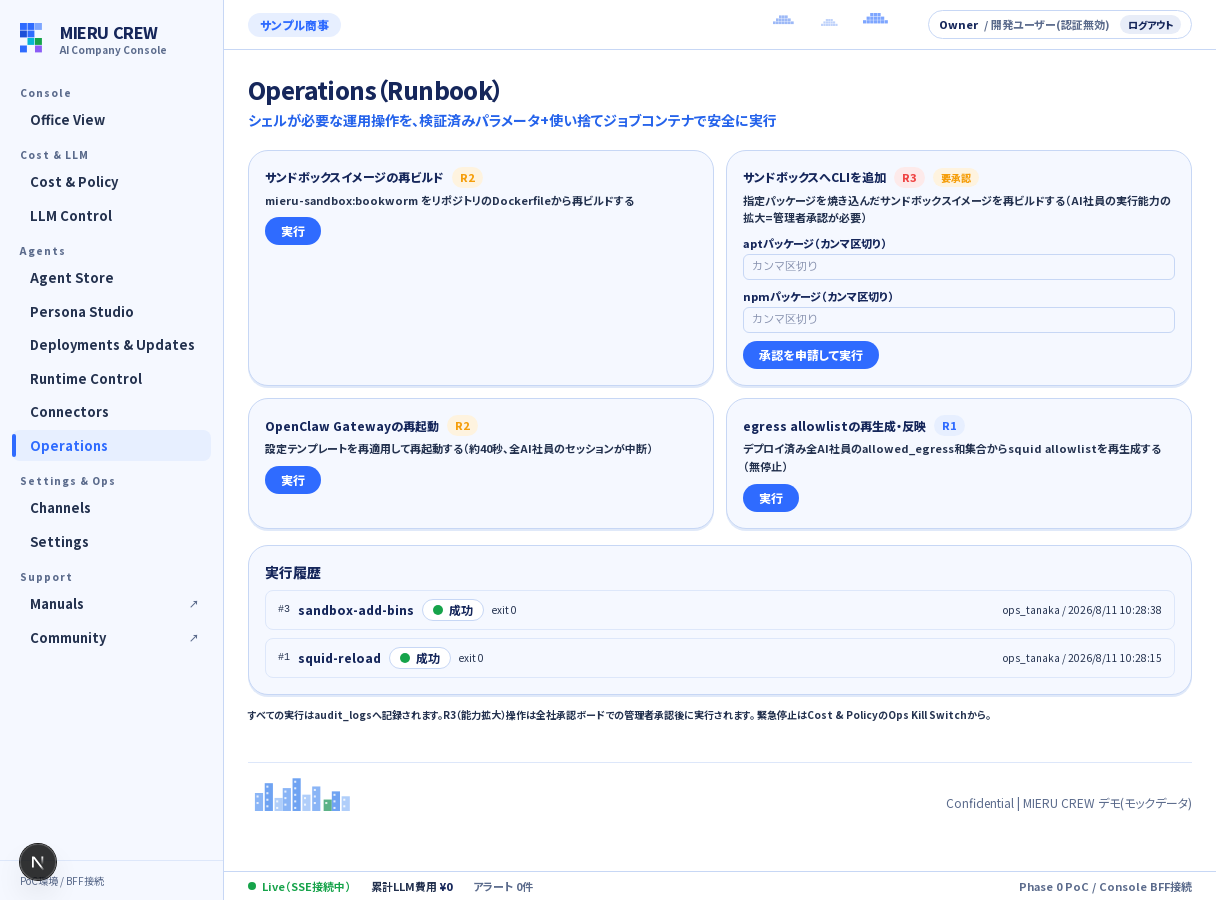
たとえば「サンドボックスへCLIを追加」では、追加したい aptパッケージ / npmパッケージ をカンマ区切りで入力します(各10個まで)。パッケージ名として不正な文字列は送信時に拒否されます。
確認ダイアログに操作内容と入力値が表示されます。問題なければ「実行する」を押してください。実行はバックグラウンドのジョブとして走り、下部の実行履歴に「実行中 → 成功 / 失敗」として反映されます。行をクリックすると、実際に実行されたコマンドと出力ログを確認できます。
承認が必要な操作(CLI追加)
「サンドボックスへCLIを追加」はAI社員の実行能力を広げる操作のため、実行ボタンが「承認を申請して実行」になります。押すと即時実行はされず、左メニューの「確認待ち」(全社承認ボード)に承認カードが届きます。AI社員の行動の多くは、既定では承認を待たずに実行されます。しかし運用の操作は、会社の設定にかかわらず、かならず人の承認を待ちます。
- 承認カードには、実行する操作の名前と、追加するパッケージの一覧が表示されます
- Owner / Admin / Approver が承認すると自動で実行され、却下すると実行されません。申請した本人が Owner / Admin であれば、自分で承認することもできます(Developer は申請だけができます)
- 結果は「運用」ページの実行履歴に「承認待ち → 実行中 → 成功 / 失敗」(却下した場合は「却下」)として反映されます
記録と緊急停止
すべての実行は監査ログに残ります
操作の申請・実行・成功・失敗は、実行履歴と監査ログに記録されます。「いつ・誰が・何を・どのパラメータで実行したか」を後から確認できます。
Ops Kill Switch(緊急停止)
「コストとポリシー」(Cost & Policy)ページの Ops Kill Switch を発動すると、運用操作の新規実行をテナント全体で一時的に停止できます。意図しない操作が続いている場合や、変更を凍結したい期間に使用してください。発動中に実行しようとするとエラーになります。
セキュリティ・インシデントへの対応(ガーディアン AI の常時監視)
ガーディアン AI は AI 社員の Web ページ取得を常時監視しています。許可外ドメインへの取得が短時間に続く、取得回数や量が急増する、URL に秘密情報らしき文字列が含まれる、社内アドレスへ到達しようとする、といった異常を検知するとセキュリティ・インシデントとして記録し、マネージャーと通知先(Slack など)に即時報告します。「アラート」にも載ります。
- 重大な異常(critical)では、該当 AI 社員の Web ページ取得を 60 分だけ自動で一時停止し、あわせてその AI 社員を Kill Switch で止める提案が出ます。
- 既定では、この提案は人の承認を待たずに実行され、その AI 社員は Kill Switch で停止します。問題がないと分かったら、「アラート」の「Kill Switch を解除する」で再開できます。会社の設定で人が先に確かめるようにしている場合は、提案が「確認待ち」に届きます。承認すると Kill Switch で停止し(一時停止は解除されます)、却下すると一時停止だけが解除されます。判断しないまま 60 分が過ぎると、一時停止は自動で解除されます。
- 「オフィス」のセキュリティ表示、マネージャーの日次サマリー、ガーディアン AI の日次監査レポートにも同じインシデントが載ります。監査ログでは「セキュリティ・インシデント」「Web 取得の遮断」で経緯を追えます。
よくある質問
| 質問 | 回答 |
|---|---|
| 自由なシェルコマンドを実行したい | できません。「運用」ページは事前定義された操作カタログのみを提供し、生のコマンド入力は構造的に排除されています(セキュリティ設計) |
| 新しいスキル/ペルソナを取り込みたい | 収集は運営側で実施し、カタログ同期で自動配信されます。独自のスキル/ペルソナを作りたい場合は「独自の AI 社員を開発する(Persona Studio)」を参照してください |
| 実行が「失敗」になった | 実行履歴の行をクリックして出力ログを確認してください。解決しない場合はログの内容を添えてサポートへお問い合わせください |
| 実行ボタンが押せない | 実行には Owner / Admin / Developer ロールが必要です。テナントの管理者にロールを確認してください。Ops Kill Switch の発動中も実行できません |