 AI Company Console
このマニュアルでできること
チャネルとAI社員の紐付けは、オンボーディングAIとの会話(「Slack の #keiri で報告して」)からビルドプランの一部として自動設定することもできます(3. 独自のAI社員を開発する方法「対話で作る」)。
普段使っているチャットツールにAI社員を参加させ、メンションで指示→同じスレッドで返信を受け取るまでの設定手順を説明します。承認待ちの通知をチャットで受け取ることもできます。
| チャネル | 指示(双方向) | 通知 | 公開URL |
|---|---|---|---|
| Slack | ○(メンション / DM) | ○ | 不要(Socket Mode)/ Events APIは必要 |
| LINE | ○(グループはメンション時 / 1:1) | ○ | 必要(Webhook) |
| Microsoft Teams | ○(メンション) | ○ | 必要(Bot Framework)+ Azure Bot登録 |
仕組み(共通)
- チャットでbotにメンション(またはDM)すると、割り当てられたAI社員への指示タスクになります(Web UIのCommand Inboxと同じ経路。Kill Switch・予算などの統制も同じように効きます)
- AI社員が応答すると、同じスレッドに返信が届きます(応答まで最大数分。Slackは受付時に👀リアクション)
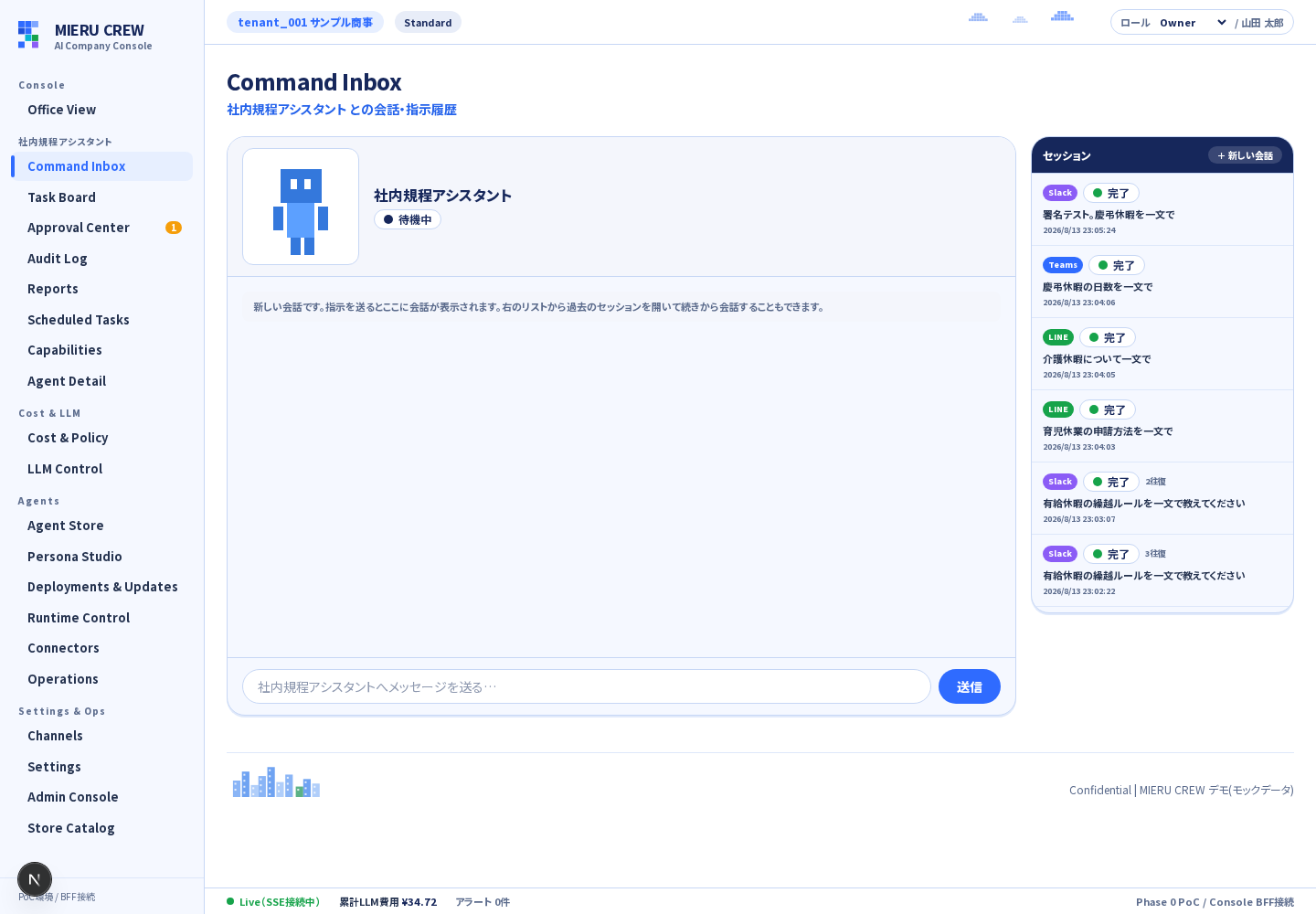
- スレッド内で続けてメンションすると同じ会話の続きになります(会話はコンソールのCommand Inboxにもチャネル名チップ付きで表示されます)
- 指示できるのはAgent Store / Persona Studioで採用したAI社員です(公式提供の業務AI社員 CS / 楽天EC / 広告 / 経理 / Web保守もStore採用型のため対象。Manager等の標準3体は対象外)
Slackの接続
api.slack.com/apps で「Create New App」→ ワークスペースを選択し、以下を設定します。
- OAuth & Permissions → Bot Token Scopes:
app_mentions:read/chat:write/im:history(任意でreactions:write=受付リアクション用、files:write=成果物ファイルの添付送信用)→ ワークスペースへインストールし Bot Token(xoxb-…)を控える - Basic Information → Signing Secret を控える
| 方式 | 設定 | 向き |
|---|---|---|
| A. Socket Mode(推奨) | Settings → Socket Mode を有効化し、App-Level Token(xapp-…、scope: connections:write)を発行。Event Subscriptionsで app_mention / message.im を購読 | 公開URLが不要。PoC・社内環境でそのまま使えます |
| B. Events API | Event Subscriptions の Request URL に https://<公開URL>/api/channels/slack/events を登録(URL検証に自動応答します) | 公開URLのある本番環境向け(署名検証つき) |
サイドバーの Channels(チャネル連携) → Slackカードの「トークン登録」でBot Token・Signing Secret・(Socket Modeの場合)App-Level Tokenを保管 →「接続テスト」が緑になったら「有効化」します。Socket Modeは有効化から約30秒以内に自動接続されます。
LINEの接続
- LINE Developers で公式アカウント+Messaging APIチャネルを作成し、Channel Secret と Channel Access Token(長期)を発行
- Webhook URLに
https://<公開URL>/api/channels/line/webhookを登録し、Webhookを有効化(応答メッセージ・あいさつメッセージはオフ推奨) - ChannelsページのLINEカードでSecret/Tokenを登録 → 接続テスト → 有効化
/new または「新しい会話」を付けてください。グループではbot宛メンションを付けた発言のみに反応します。Microsoft Teamsの接続
- Azureポータルで Azure Botリソースを作成し、Microsoft App ID / App Password(クライアントシークレット)を発行
- Messaging endpointに
https://<公開URL>/api/channels/teams/messagesを登録し、Teamsチャネルを有効化。Teamsアプリとして組織に配布 - ChannelsページのTeamsカードでApp ID/Passwordを登録 → 接続テスト → 有効化
コンソール側の設定(共通)
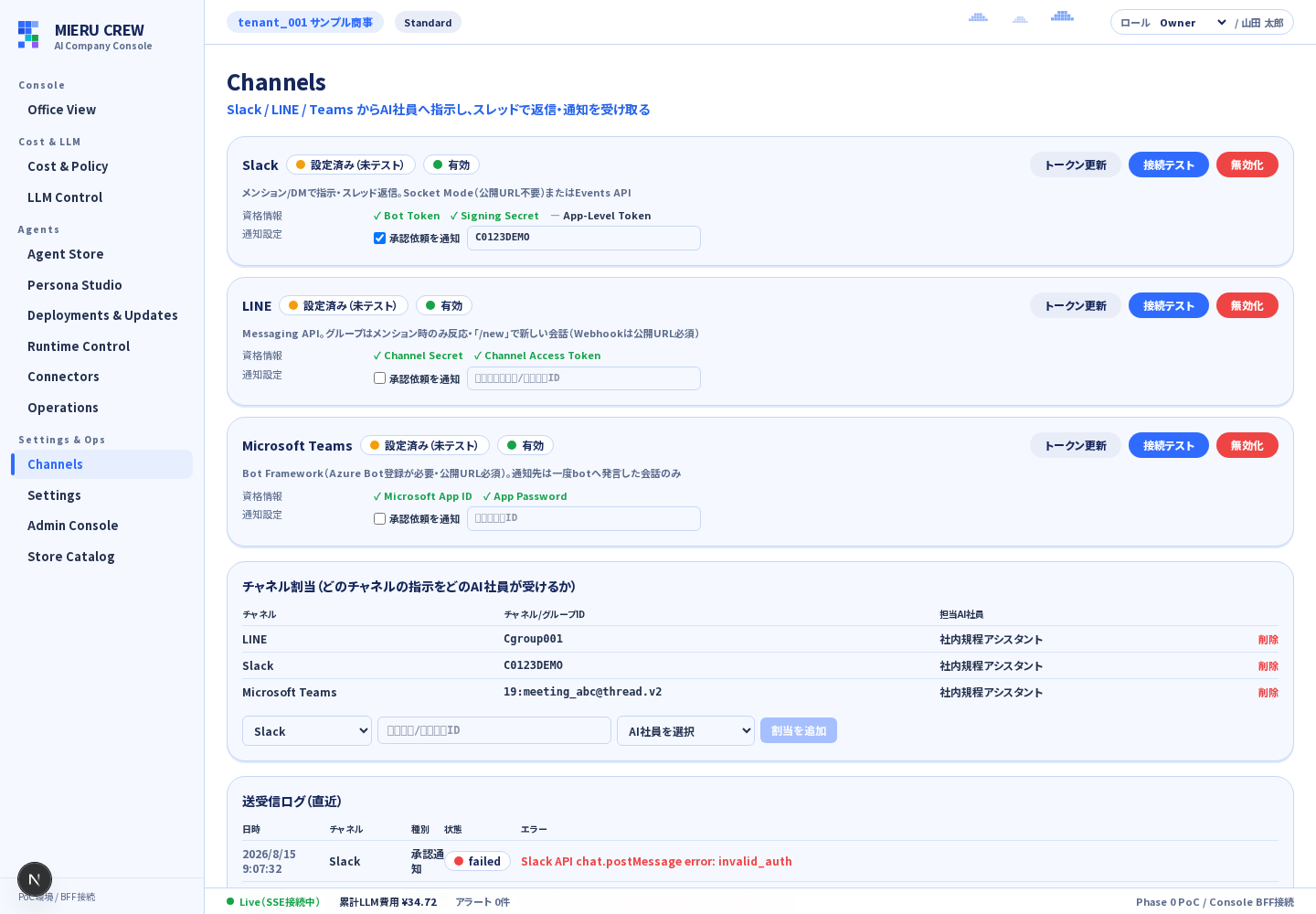
「チャネル割当」でチャネル/グループIDと担当AI社員を紐付けます。チャネルからbotへ一度メッセージを送ると、入力欄の候補にIDが自動表示されるので、そこから選ぶのが確実です。未割当のチャネルから話しかけると、割当を促す案内が返信されます。
プロバイダごとに「承認依頼を通知」をオンにし、通知先ID(SlackチャネルID・LINEグループID・Teams会話ID)を設定すると、承認待ちが発生したときにカード形式の通知が届きます。承認そのものは通知内のリンクから全社承認ボードで行います(チャットからの承認操作は提供していません)。
AI社員が作成したファイル(Excel / Word / PDF / CSV等)は、テキスト返信のあとに同じスレッドへ届きます。Slackはファイルそのものが添付されます。LINE / Teamsはファイル添付のAPI制約があるため、ファイル名とコンソールのダウンロード先を案内するメッセージが届きます(コンソールのCommand Inboxからダウンロードできます)。
ページ下部の「送受信ログ」で受信・返信・通知・ファイル送達の成否を確認できます。トークン誤りなどの失敗はここにエラー内容つきで記録されます。
受信 Webhook(外部システムから AI 社員へ)
監視ツールや EC システム、フォームなどの外部システムが HTTP POST で送ったデータを、指定した AI 社員へのタスクとして受け付けられます。Channels 画面の「受信 Webhook」で名前・担当 AI 社員・認証方式・会話の扱い(受信ごとに新しい会話 / 1 つの会話を継続)・受信データに添える指示を決めて作成します。
- 作成すると URL と秘密鍵が 1 回だけ表示されます。秘密鍵は控えて送信側に設定してください(後から見ることはできません。忘れたら「秘密鍵を再発行」)。
- 送信側は
Authorization: Bearer <秘密鍵>を付けて JSON かテキストを POST します。HMAC 方式を選んだ場合はX-Mieru-Signature: sha256=<HMAC-SHA256(秘密鍵, 本文) の 16 進>を付けます。 - 受け付けると
202とtask_idが返ります(受理であって完了ではありません)。処理の様子は Task Board / Command Inbox で追えます。
Idempotency-Key ヘッダの再送は 1 回だけ処理されます。メール受信トリガ(IMAP から AI 社員へ)
メールボックスを定期的に確認し、許可した送信者からの新着メールを、指定した AI 社員へのタスクとして渡します。請求書の受付、問い合わせの一次整理、監視通知の要約などに使えます。Channels 画面の「メール受信トリガ」で IMAP サーバ・ログイン名・パスワード(Gmail はアプリパスワード)・許可送信者・担当 AI 社員を設定して作成し、「接続テスト」で確認します。
- 読み取り専用です。返信・削除・既読化はしません。返信が必要なら AI 社員は報告に書き、人が対応するか、コネクタ+承認で送ります。
- 作成直後の既存メールは渡しません。以後の新着だけを、送信者の許可リスト(メールアドレスか @ドメイン)に合うものに限って渡します。既定では送信者認証(DKIM または SPF が pass)も確認します。
- 「添付ファイルも AI 社員に渡す」を有効にすると、対応形式・20 MB 以内の添付が AI 社員の受け取りフォルダに置かれ、PDF などを読んで処理できます。
制限事項
- 応答まで最大数分かかります(AI社員の実行時間)。Slackは👀リアクション、LINE/Teamsは新規会話開始時の受付メッセージで受領を示します
- チャットからの承認操作はできません(通知+全社承認ボードへのリンクのみ。統制モデルを維持するための設計です)
- 長い応答はチャットの文字数上限で切り詰められ、続きはコンソールへ誘導されます
- BFF停止中に発生したイベントの通知は再送されません(コンソール側には全て記録されています)
- 開発検証用フラグ
CHANNEL_DEV_ALLOW_UNSIGNED(署名検証スキップ)は本番で有効化しないでください
困ったとき
| 症状 | 対処 |
|---|---|
| botに話しかけても反応がない | ①Channelsページで「有効」バッジと接続テストを確認 ②チャネル割当があるか確認 ③グループではメンション付きで話しかける ④送受信ログにエラーがないか確認 |
| 「このチャネルはまだAI社員に割り当てられていません」と返る | チャネル割当でそのチャネルIDに担当AI社員を設定してください(候補に表示されます) |
| 返信が来ない(受付リアクションはある) | 応答まで最大数分かかります。送受信ログの「返信」がfailedの場合はBot Tokenの権限(chat:write)や通知先を確認 |
| 接続テストが「invalid_auth」等で失敗する | トークンの値・種類(SlackはBot Token=xoxb-)を確認して「トークン更新」で再登録してください |
| Webhookが401になる | 署名検証エラーです。Signing Secret / Channel Secret がSlack・LINE側の値と一致しているか確認してください |
| 「CONNECTOR_VAULT_KEY未設定…」と表示される | 管理者が infra/.env にFernet鍵を設定してください(コネクタ設定と共通の鍵です) |
| Teamsへの通知が「service_urlが未記録」で失敗する | 通知先の会話から一度botへメッセージを送ってください(送信先情報が記録されます) |